by admin | Dec 22, 2022 | Hewan
Barang-Barang yang di Butuhkan Untuk Pelihara Hamster
Jika pelihara lebih dari 1 hamster maka kamu selayaknya mempersiapkan daerah lebih luas termasuk cuma 1 ras dan 1 umuran saja gara-gara bisa saja mereka saling melukai dan membunuh, gara-gara lebih dari satu hamster bisa saja menjadi kanibal saking agresifnya.
Anda harus membawa kandang yakni aquarium kaca dan bukan jeruji besi gara-gara hamster bisa mengigiti jeruji besi hingga patah selanjutnya dia dapat kabur, hamster dapat selalu berupaya kabur itu gara-gara dia stress berada ditempat kecil termasuk tidak leluasa berlari-lari. Pastikan aquariumnya besar nya atau kamu mengcostum kandang sendiri dari kayu itu tidak masalah asalkan kandanganya besar dan bukan dari plastik atau jeruji besi.
Barang yang di Butuhkan Untuk Pelihara Hamster :
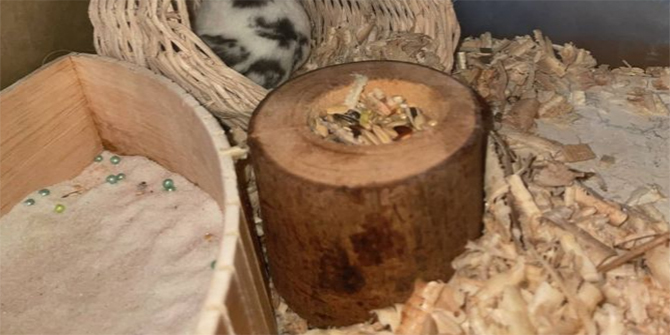
Serbuk kayu adalah pilihan pas untuk alas dikandang hamster gara-gara kecuali cuaca dingin mereka dapat menjadi hangat dan menggali serbuk kayu tersebut, pastikan serbuk kayunya tidak kasar dan kotor ya. Anda termasuk bisa gunakan tanah tertentu hamster yg telah dibersihkan.
Jangan lupa daerah minum, hamster bisa minum lewat botol minum tertentu hamster. Hal ini di sarankan gara-gara kecuali di memberikan diwadah biasa hamster nanti dapat mengacak-acak tempatnya dan bulu hamster dapat basah, perihal itu bisa mempercepat kematian hamster anda. Hindari air air an untuk hamster.
Barang yang di Butuhkan Untuk Pelihara Hamster :
Kincir putar adalah tidak benar satu perihal harus yang ada dalam kandang hamster, hamster memiliki stamina atau kekuatan berlebih yang harus ia keluarkan maka dia dapat berlari-lari ( berolahraga ) di kincir putar. Tempat makan juga jangan yang terbuat dari plastik, nanti bisa di gigitin hamsternya. Anda bisa gunakan bahan kayu untuk daerah makan mereka.
Cooling pad atau keramik dingin adalah tidak benar satu perihal yang disukai hamster, dikala mereka kepanasan mereka dapat mendinginkan diri dipojokan kandang atau keramik dingin. Karena kecuali hamster kepanasan dia bisa mati gara-gara dehidrasi atau lainnya yang disebabkan oleh panasnya suhu.
Tempat tidur yang wadahnya cocok untuk bersembunyi dari cahaya, gara-gara hamster puas bersembunyi dalam wadah wadah yang memadai hangat tapi tidak panas. Anda bisa menentukan daerah tidur bahan berdasarkan rotan. Namun siap-siap rusak ya gara-gara pasti di gigiti oleh hamster anda.
Stick apel atau gigitan hamster, gigi hamster pertumbuhannya cepat panjang supaya diperlukannya gigitan hamster untuk dia menyingkirkan giginya sendiri. Tempat mandi untuk hamster yang memadai luas supaya dia bisa berguling-guling, ingat hamster tidak mandi bersama air tapi mandi gunakan pasir mandi tertentu hamster ya. Hal diatas bisa menunjang kenyamanan dan supaya hamster tidak stress. Selamat mencoba.

by admin | Dec 20, 2022 | Tips & Trik
BintangSeo.com – Penyerangan Blackhat SEO di Internet, Internal Site Search Spam? Sepanjang tahun, saya memandang ada-nya widespread SEO spam “attack” yang menargetkan nyaris seluruh website wordpress di dunia. Serangan ini laksanakan spam mengfungsikan faedah internal site search spam dan bot crawler IP berbeda. Meskipun secara SEO serangan ini tidak pengaruhi ranking artikel. Tapi untuk website bersama skala yang besar, serangan ini sebabkan website owner jadi cukup khawatir.
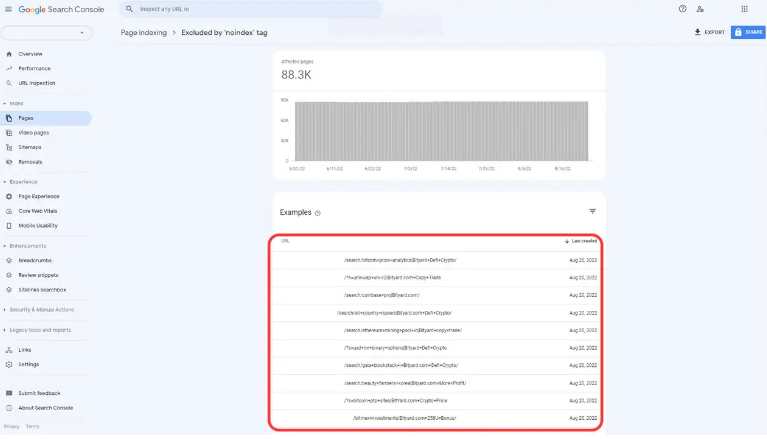
Negatif-SEO sebetulnya arti yang populer sejak dulu. Meskipun Google mengumumkan bahwa mereka bisa menanggulangi Negatif SEO bersama baik, tetapi banyak orang yang berpikir bahwa efek pasti tetaplah ada. Begitu pula bersama spam internal site search ini. Metode ini pertama kali terdeteksi sebagian waktu lalu, disaat kita memandang index page halaman di laporan Google Search Console.
Meskipun reporting diatas tidak membahayakan SEO website, tetapi terkecuali Google crawl URL di dalam skala besar, perihal itu pasti bisa menghabiskan ‘crawl budget’. Lebih penting lagi, perihal ini membuang-buang listrik dan sumber daya server untuk penyerang, korban, dan mesin pencari. Pada skala besar terutama, pemborosan dan dampaknya pasti dapat tetap bertambah.
Contoh Penyerangan Spam Internal Site Search
 Penyerangan Blackhat SEO di Internet
Jika kita telaah, metode penyerangan ini punya sebagian variasi. Beberapa di antaranya adalah:
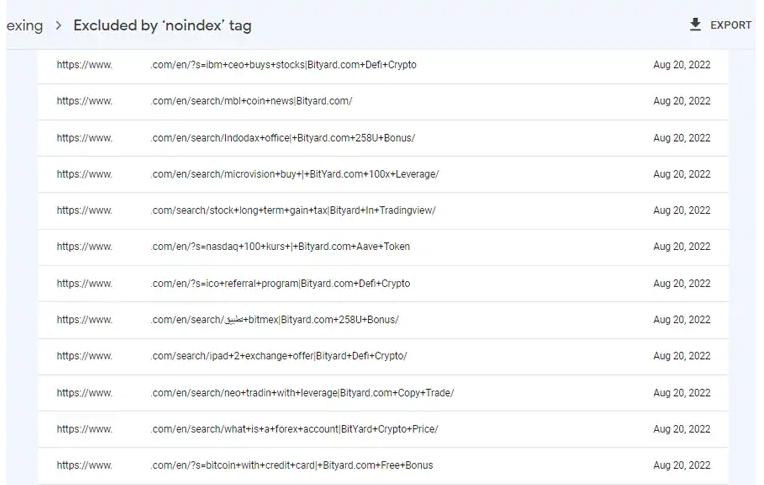
- Spam BOT menargetkan URL format ?s=example dan /search/example. Penyerang dapat mencoba keduanya, bersama harapan website yang di serang mengfungsikan tidak benar satu fungsi, atau keduanya. Jika kalian mengfungsikan sistem Static Caching HTML, maka pastikanlah bahwa query atau search tidak tersimpan di dalam static cache html.
- Mereka menargetkan paginasi, layaknya /halaman/5/?s=contoh atau /search/page/2/?s=contoh. Variasi ini adalah yang paling jahat, karena tautan paginasi di WordPress itu sebetulnya meneruskan parameter kueri ke URL paginasi. Sekarang website Anda bisa menautkan URL spam ini, dan ‘memvalidasinya’. Hal itu menciptakan kekacauan besar di Google Search Console dari URL spam yang ‘merujuk diri sendiri’, dan menyulitkan untuk melacak sumber aslinya.
- Selain itu, Spam Attack termasuk menargetkan versi RSS feed dari hasil pencarian (misalnya, /search/[spam]/feed/rss2/). Ini sangat pintar, dan saya menduga ini adalah metode yang paling pertama digunakan. Itu karena sistem lain secara aktif melacak dan mengkonsumsi RSS feed, dan kerap kali mengubah URL jadi tautan. Itu menciptakan tautan ulang ke website yang menyerang di lebih banyak situs. Situs WordPress Anda sebatas anggota dari serangan ‘man in the middle’.
Pengaruh Search Spam Terhadap SEO
Saya bisa pastikan serangan ini tidak memberikan pengaruh jelek terhadap SEO secara langsung. Namun untuk berjaga-jaga, silakan kalian install plugin SEO layaknya Yoast SEO, Rank Math atau lainnya untuk menanggulangi persoalan Internal Site Search Spam ini.
Basicnya, plugin tersebut memberikan attibute noindex ke seluruh URL yang tidak punya kaitan segera bersama artikel. Plugin termasuk bisa bersihkan Crawl sehingga, Google BOT dan Search Engine lainnya tidak memaksimalkan resource mereka untuk halaman spam.
Untuk lebih tentu saja lagi, silakan mengfungsikan fitur ROBOTS.txt. Untuk disallow faedah search, supaya tidak di crawl oleh mesin pencariannya. Kodenya adalah sebagai berikut:
# We're experimenting with blocking search results to prevent search result spam
Disallow: /?s=*
Disallow: /search/*
by admin | Aug 14, 2022 | Tips & Trik
Shortcut Keyboard Microsoft Excel
Hampir semua orang menggunakan Microsoft Excel untuk berbagai kepentingan dokumen di dunia kerja modern. Tetapi banyak dari kita mungkin yang tidak menggunakannya secara efisien dan cepat. Maka dari itu, untuk membantu kalian bekerja lebih cepat dengan software ini, kami telah mengumpulkan 78 shortcut key excel terbaik yang wajib Anda ketahui.
Shortcut keyboard atau tombol pintasan Excel sudah pasti dapat meningkatkan kecepatan Anda saat melakukan pekerjaan. Namun seringkali, sulit untuk mengingat hotkey ini – terutama jika Anda secara teratur beralih antara versi Office terbaru. Misalnya dari office 2010 ke office 2019. Tentu ada beberapa shortcut key yang berubah. Namun sejatinya, tombol itu masih sama saja kok.
Shortcut Keyboard Microsoft Excel
Semua shortcut keyboard excel berikut ini sudah di testing pada versi Microsoft Office 2019 terbaru. Jadi kalau ada sedikit perbedaan di versi sebelumnya, silahkan di koreksi pada komentar dibawah ini.
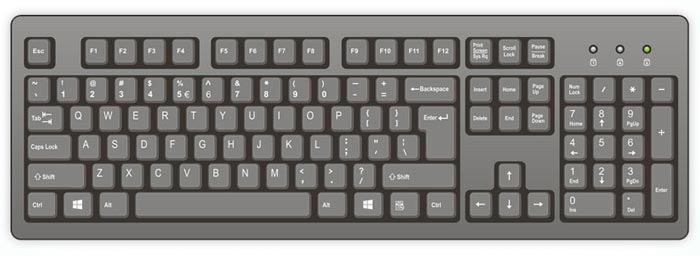
Pastikan juga kalian menggunakan keyboard standard QWERTY yang memiliki semua tombol universal.
Shortcut Key Excel : DOKUMEN dan WORKSHEET
| SHORTCUT |
FUNGSI |
| Ctrl + N |
Membuat file baru (New File) |
| Ctrl + O |
Membuka file XLS (Open File) |
| Ctrl + S |
Menyimpan Dokumen (Save) |
| Ctrl + Shift + S |
Save Dokumen dengan Nama Baru (Save As) |
| Ctrl + P |
Mencetak Dokumen (Print) |
| Ctrl + F2 |
Preview Sebelum Print (Print Preview) |
| Ctrl + W |
Menutup Workbook Excel (Close Workbook) |
| Shift + F11 |
Membuat worksheet baru (New worksheet) |
| Ctrl + Page Down |
Previous worksheet |
| Ctrl + Page Up |
Next worksheet |
| Ctrl + Tab |
Next workbook |
| Ctrl + Shift + Tab |
Previous workbook |
PENGATURAN DATA
| SHORTCUT |
FUNGSI |
| Ctrl + C |
Duplikat Data (Copy) |
| Ctrl + X |
Cut |
| Ctrl + V |
Paste |
| Ctrl + Alt + V |
Paste Spesial |
| Ctrl + Z |
Undo |
| Ctrl + Y |
Redo |
| Ctrl + F |
Find |
| Ctrl + Shift + F4 |
Find Previous |
| Shift + F4 |
Find Next |
| Ctrl + H |
Find dan Replace |
NAVIGASI WORKBOOK
| SHORTCUT |
FUNGSI |
| Tanda Panah |
Geser Satu Cell (Kiri, Kanan, Atas, Bawah) |
| Page Up |
Scroll keatas satu layar |
| Page Down |
Scroll kebawah satu layar |
| Alt + Page Up |
Scroll kesamping kanan satu layar |
| Alt + Page Down |
Scroll kesamping kiri satu layar |
| Ctrl + End |
Move ke cell terakhir |
| Ctrl + Home |
Move ke cell awal |
| Ctrl + F1 |
Menampilkan / Menyembunyikan Ribbon |
| Alt |
Menampilkan shortcut untuk Ribbon |
| Ctrl + Backspace |
Kembali ke Active Cell |
SELECTING CELLS (Shortcut Keyboard Microsoft Excel)
| SHORTCUT |
FUNGSI |
| Ctrl + G |
Go To |
| Ctrl + A |
Select all |
| Ctrl + Space |
Select column |
| Shift + Space |
Select row |
| Shift + Tanda Panah |
Expand select cells |
| Ctrl + Shift + Tanda Panah |
Expand selection full cells |
| F8 |
Toggle selection extend mode |
| Shift + F8 |
Toggle selection add mode |
| Ctrl + Shift + O |
Hanya select cells yang memiliki comments |
| Shift + Page Up |
Expand selection full screen keatas |
| Shift + Page Down |
Expand selection full screen kebawah |
EDITING DATA CELLS
| SHORTCUT |
FUNGSI |
| Enter |
Ubah data dan pindah cell kebawah |
| Shift + Enter |
Ubah data dan pindah cell keatas |
| Tab |
Ubah data dan pindah cell ke kanan |
| Shift + Tab |
Ubah data pindah cell ke kiri |
| Shift + F2 |
Memberikan comment ke dalam cell |
| Ctrl + K |
Memberikan hyperlink ke dalam cell |
| Ctrl + ; |
Menyisipkan tanggal hari ini |
| Ctrl + Shift + ; |
Menyisipkan jam saat ini |
| Ctrl + D |
Duplikat data dari cell diatas |
| Ctrl + R |
Duplikat data dari cell kiri |
| Ctrl + ` |
Menampilkan Formula di semua cell |
| Alt + = |
Auto Sum selected cell |
| Alt + Enter |
Baris paragraf baru dalam cell |
| Ctrl + B |
Bold |
| Ctrl + I |
Italic |
| Ctrl + U |
Underline |
FORMATTING CELLS (Shortcut Keyboard Microsoft Excel)
| SHORTCUT |
FUNGSI |
| Ctrl + Shift + ~ |
Mengubah format cell menjadi general |
| Ctrl + Shift + $ |
Mengubah format cell menjadi currency |
| Ctrl + Shift + % |
Mengubah format cell menjadi percentage |
| Ctrl + Shift + ^ |
Mengubah format cell menjadi scientific |
| Ctrl + Shift + # |
Mengatur format cell sebagai date |
| Ctrl + Shift + @ |
Mengatur format cell sebagai time |
| Ctrl + Shift + ! |
Mengatur format cell sebagai angka |
| Ctrl + Shift + & |
Border selected region |
| Ctrl + Shift + _ |
Menghapus border |
FORMATTING BARIS dan KOLOM
| SHORTCUT |
FUNGSI |
| Ctrl + Shift + (+) |
Insert rows, collumns, shift cell down, shift cell right |
| Ctrl + Delete |
Menghapus rows, collumns, shift cell down, shift cell right |
| Alt + Shift + Panah Kanan |
Select dan membuat group |
| Alt + Shift + Panah Kiri |
Melakukan ungroup |
Shortcut Key Excel : CHARTS, FILTERS, PIVOTS
| SHORTCUT |
FUNGSI |
| Alt + F1 |
Membuat chart |
| F11 |
Membuat chart di new sheet |
| Ctrl + Shift + L |
Autofilter |
| Alt + Panah Bawah |
Menampilkan pilihan filter (Insert filter) |
| Ctrl + T |
Inserta table |
| Alt > D > P |
Masuk ke Pivot table wizard |
Ada shortcut key excel lain yang belum kami sebutkan diatas? Tuliskan di kolom komentar dan kami akan menambahkannya. Semoga bermanfaat!

by admin | Aug 14, 2022 | Tips & Trik
Cara Memulihkan File Microsoft Word
Semua orang yang menggunakan komputer pasti pernah menggunakan Microsoft Word. Fitur yang banyak tersedia pada Aplikasi ini tentu akan membantu Anda dalam membuat dokumen baik untuk tugas pekerjaan, sekolah dan lainnya. Tapi terkadang kita suka lupa untuk menyimpan file yang dikerjakan. Setelah file doc hilang, kita akan panik dan mencari berbagai cara untuk memulihkan file word berformat .doc yang tidak tersimpan, corrupt, crash, atau blue screen tadi.
Hal ini menjadi mimpi buruk apabila dokumen yang hilang itu sangat penting. Apalagi kalau file tersebut membutuhkan waktu yang sangat lama untuk mengulanginya lagi. Maka dari itu, disini kita akan membahas cara agar Anda bisa Mengembalikan Dokumen Microsoft Word yang belum disimpan dengan cepat. Dengan catatan, sistem ini hanya bekerja pada seri Microsoft Office 2016 keatas ya. Juga kalian harus berada di sistem operasi Windows 10 terbaru.
Mencari Dokumen dari File AutoRecover (.ASD)
- Buka aplikasi Microsoft Word
- Klik File kemudian tap Info
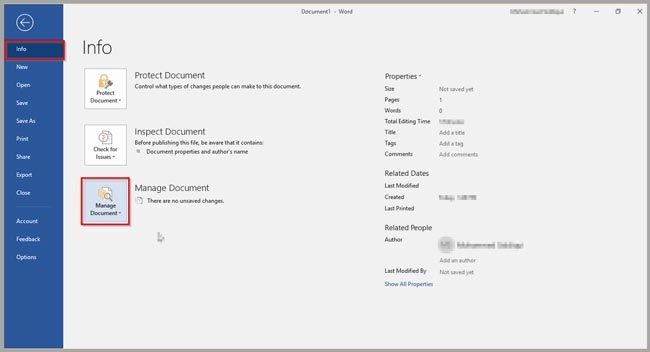
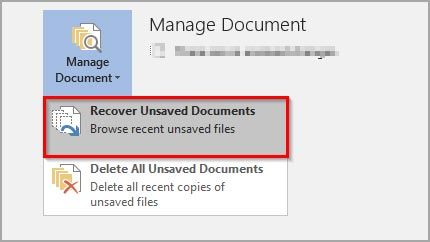
- Pilih Manage Document, kemudian klik Recover Unsaved Documents
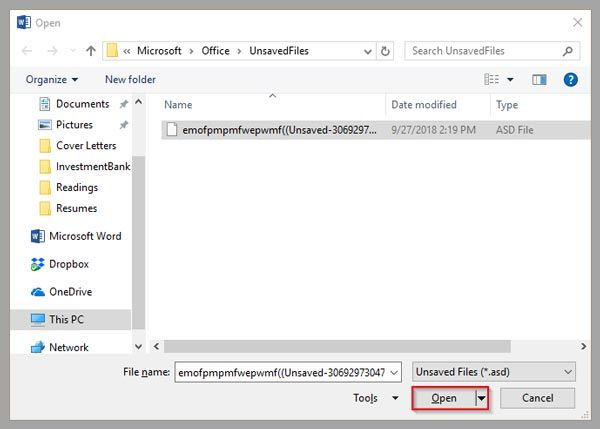
- Halaman Pop-up akan muncul, setelah itu cari file yang Anda ingin kembalikan, lalu klik Open
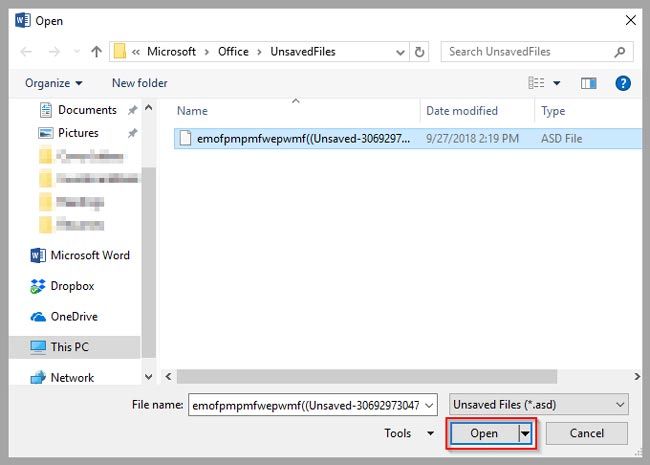
- Terakhir file .ASD yang belum Anda simpan sebelumnya akan muncul kembali di Aplikasi Microsoft Word
Cara Memulihkan File Word Dari AutoRecovery
- Buka aplikasi Microsoft Word
- Klik File, setelah itu Anda memiliki dua opsi, Recover Unsaved Document atau pilih Options
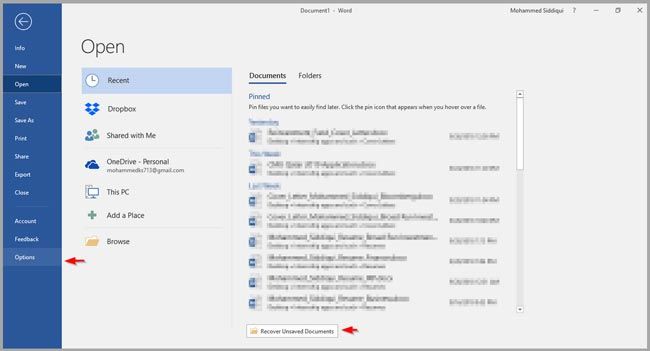
- Jika Anda memilih opsi Recover Unsaved Document, layar pop up akan muncul, seperti cara yang pertama
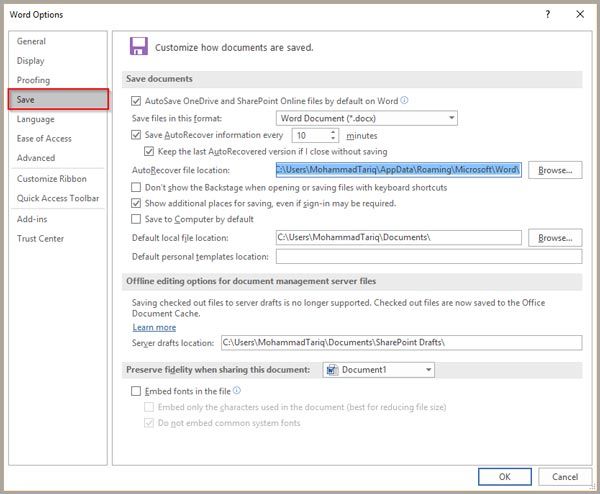
- Jika Anda klik Options, layar pop-up yang berbeda akan muncul
- Lalu pilih Save, kemudian salin lokasi file yang ada di kolom AutoRecover file location
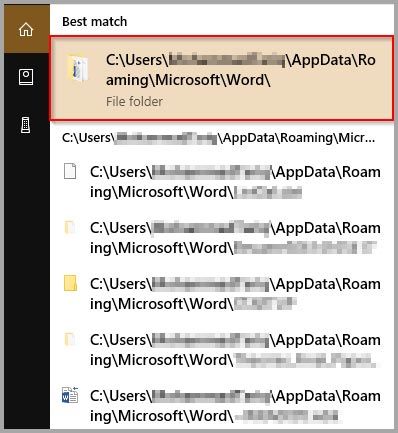
- Tempel lokasi file di Windows search, lalu buka folder File Explorer tersebut
- Lalu pilih dokumen yang ingin Anda kembalikan
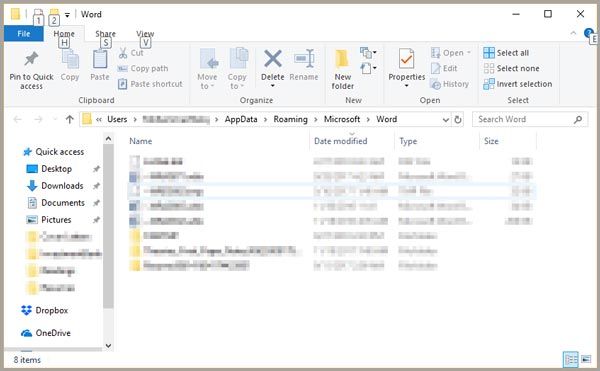
Jika file tidak ditemukan, kemungkinan besar file Anda telah terhapus secara permanen. Anda bisa saja menggunakan aplikasi pihak ketiga seperti Auslogics File Recovery atau dengan EaseUS Data Recovery untuk mengembalikannya. Namun cara itu juga tidak akan menjamin 100% file akan kembali. Malah terkadang, hanya akan membuang waktu anda. Lebih baik fokus dan mulai mengerjakan kembali project yang tidak tersimpan tadi dari awal.
- Buka menu File Microsoft Word
- Pilih Options
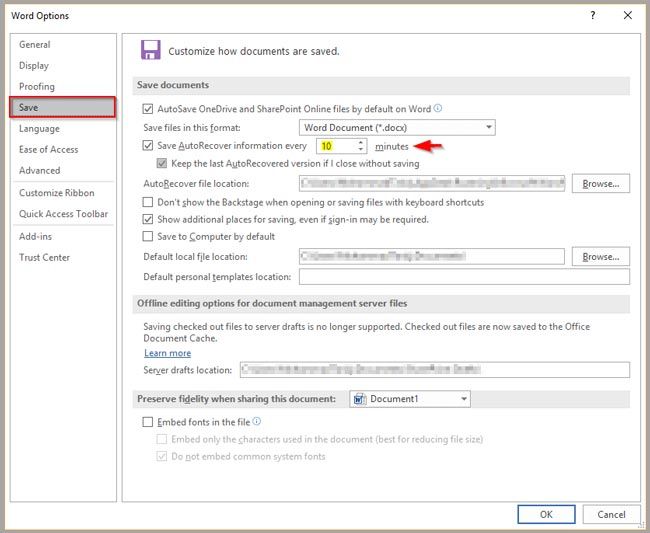
- Setelah layar pop-up muncul, klik Save, lalu pilih frekuensi waktu Autosave yang inginkan
Cara Memulihkan File Microsoft

by admin | Aug 14, 2022 | SEO
Kenapa Kecepatan Website Mempengaruhi SEO
Visitor selalu mengharapkan kita memiliki website yang bisa di buka dengan cepat. Apalagi jika mereka menggunakan mobile data, pastinya males banget nunggu web yang loadingnya lemot. Padahal nyatanya kita tau bahwa internet mobile di Indonesia infrastrukturnya masih belum maksimal seperti di negara maju.
Namun tetap aja kan, kalau dari websitenya udah lambat, pasti akan mempengaruhi user experience dan paling fatalnya adalah menurunkan SEO web kalian sob. Nah kalau kita sudah ngomongin SEO, pasti kita akan merujuk ke Search Engine, yaitu Google dan sebangsanya. Untuk membuka bahasan, coba cek dulu kasus unik dibawah ini :
Beberapa Kasus “Kecepatan Website” yang Mempengaruhi Kunjungan
- 47% orang ingin website loading dalam 2 detik (wired.com)
- 20% customer akan mengabaikan keranjang belanjanya (cart) jika website lambat (radware.com)
- Amazon setiap delay 100ms website, mereka akan kehilangan 1% penjualan
- The BBC kehilangan 10% dari jumlah pengunjung untuk setiap delay 1 detik
- Pengunjung website Yasir252 berkurang lebih dari 7% jika terjadi pelambatan server selama 1 detik (overload)
Google Memberikan Nilai SEO Tinggi untuk Website Cepat
Google paham banget kalau kecepatan website adalah salah satu faktor penting penentu kualitas user experience. Semakin cepat website, maka semakin visitor nyaman. Besar kemungkinan mereka akan lebih banyak menghabiskan waktunya untuk membaca seluruh konten di website atau bahkan buka halaman lainnya.
Tapi Gimana Kalau Website Kalian Sangat Lambat?
Banyak yang berasumsi bahwa 50% visitor akan meninggalkan website jika loadingnya lebih dari 5 detik. Lain lagi dengan mobile visitor, kalau loading website lebih dari 3 detik, biasanya 73% dari mereka tidak akan mau buka halaman lainnya, alias bounce off meninggalkan website kalian.
Tapi Apa Untungnya Buat Google Kalau Website Kita Lebih Cepat?
Google memang sudah menilai kecepatan website sebagai salah satu faktor ranking sejak tahun 2010 silam. Tapi kenapa sih mereka begitu memperhatikan hal ini? Nyatanya, tidak peduli sebagus apapun konten yang kalian buat, tapi kalau Google tidak suka, ya kalian engga akan bisa dapet ranking yang bagus di pencarian.
Faktanya begini, Google itu kan punya resource berupa mesin komputer dan robot pencarian. Untuk setiap bandwidth bytes dan detik data yang diproses oleh Google, tentu akan menambahkan biaya pengeluaran mereka.
Semakin website lambat untuk di proses, maka Google juga akan mengalami overload pada proses crawling (robot). Secara tidak langsung, hal itu bisa menurunkan kinerja mesin mereka dan otomatis biaya resource akan meningkat.
Mungkin itu salah satu alasan mengapa Google begitu banyak berinvestasi dalam Proyek AMP, dan mengapa mereka begitu tegas menjelaskan bahwa kecepatan website mempengaruhi SEO. Dengan begitu, kita bisa ambil kesimpulan bahwa Google akan memberikan nilai SEO tinggi untuk website yang (lebih) cepat.
Gimana Cara Meningkatkan Kecepatan Website?
Kecepatan website mempengaruhi SEO ya itu sudah pasti. Secara umum, search engine seperti Google akan menilai kecepatan suatu website dengan melakukan Fetching. Mereka akan melakukan simulasi mesin dengan cara loading website seperti layaknya seseorang sedang browsing.
Jika kalian ingin melihat penilaian google mengenai website, kalian bisa lakukan speedtest website di Google Pagespeed Insights. Dari situ pula kalian bisa mendapatkan banyak informasi penting mengenai cara meningkatkan kecepatan website. Untuk website yasir252 sendiri, kalian bisa lihat hasil speedtestnya dibawah ini.
Nah kalau minimal kalian sudah mendapatkan nilai 80 hingga 90 an, maka website sudah bagus dan cepat. Dengan begitu, kalian bisa yakin bahwa Google akan memberikan ranking yang lebih tinggi dipencarian. Untuk lebih meningkatkan kecepatan website, kalian bisa cek beberapa tutorial cara mempercepat website disini.
Setelah itu, tugas kalian adalah tinggal merapihkan website agar memiliki ON Page SEO dan OFF Page SEO yang lebih baik. Simak tutorial cara meningkatkan SEO website. Kalau ada yang ingin ditanyakan, silahkan komentar dibawah ya. Semoga artikel ini bermanfaat sob!
