Cara mengetik simbol matematika di windows sangatlah mudah. Kalian bisa mengetik simbol derajat, simbol kuadrat, kubik, setengah, seperempat, akar pangkat, dan lain sebagainya hanya dengan keyboard. Yaitu dengan menggunakan tombol ALT dan baris nomor kode khusus. Tapi trik ini hanya untuk keyboard yang memiliki numeric keypad aja ya. Jika kalian pengguna laptop, saya sarankan untuk membeli keyboard USB yang komplit. Apa aja shortcut alt key simbol matematika, :
Bagaimana Cara Mengetik Simbol Shortcut ALT Key Lengkap?
Semua kode shortcut diatas telah admin coba di microsoft word 2016, windows 10 dan semuanya berhasil. Nah mungkin kalau di beberapa aplikasi ternyata kodenya gak bisa, kalian bisa kok copy paste simbol diatas. Lalu bisa langsung di paste ke aplikasi lain itu. Misalnya aja After effects, notepad, browser chrome atau lainnya. Untuk mengetik kode manual, caranya sebagai berikut :
Tekan dan tahan tombol ALT di keyboard
Setelah itu, ketikan nomor menggunakan numeric keypad
Pastikan NUM lock itu aktif ya
Oke sekian artikel mengenai cara mengetik Shortcut ALT Key Lengkap di word atau aplikasi lainnya. Setelah artikel ini, tentu kalian tidak akan bingung lagi untuk mengetiks simbol derajat, simbol setengah, pangkat kuadrat dan lain sebagainya. Baik itu di aplikasi microsoft word, excel, notepad dan bahkan dalam browser. Semoga bermanfaat!
Jika anda ingin artikel bermanfaat lainnya jangan lupa sebarkan sebanyak-banyaknya, silakan share website ini keteman-teman anda, itu juga menunjukkan dukungan kalian untuk kami. Tanpa kalian kami bukanlah apa-apa.
Baca Juga :
Cara Membuka Internet Positif di PC (Bypass Tutorial)
Cara Mengatasi Macbook Tidak Mau Charge
Cara Menghemat Baterai iPhone, iPad, dan iOS Tanpa Aplikasi
9 Cara Mempercepat Kinerja Windows 10
Cara Mengecilkan Ukuran File PNG, GIF, Dan JPG
Cara Bisnis Online dengan Tools Gratis dari Google
Cara membuka internet positif Engga bisa membuka situs favorit merupakan hal yang menjengkelkan. Terutama jika kalian sangat membutuhkan website tersebut untuk berbagai keperluan. Kita anggap saja 3 website terkenal, yaitu Reddit, Vimeo dan KissManga. Ketiga web ini telah di blokir oleh pemerintah melalui ISP yang kalian gunakan. Beberapa ISP yang sudah memblokir web tersebut antara lain, Firstmedia, MNC Play, Bizznet, Indihome, MyRepublic dan lainnya.
Pada tutorial ini, kita akan membahas cara bypass internet positif di pc komputer atau laptop kalian.
Ada berbagai cara untuk menghilangkan internet positif. Namun untuk setiap internet provider, caranya akan sedikit berbeda. Ada beberapa alternatif yang bisa kalian digunakan untuk membuka situs yang diblokir, misalkan dengan VPN, Proxy, DNS, RDP, atau dengan software terkait. Beberapa aplikasi buka situs blokir tidak banyak yang disediakan secara gratis, namun kita akan cek gimana cara mendapatkannya. Simak 4 cara menghindari internet positif berikut ini :
Ini adalah teknik yang saya rekomendasikan. Untuk saat ini, menggunakan DNS terbukti mampu membuka berbagai macam website yang telah terblokir oleh pemerintah. Ikutin tutorial cara membuka internet positif di PC dengan DNS berikut ini :
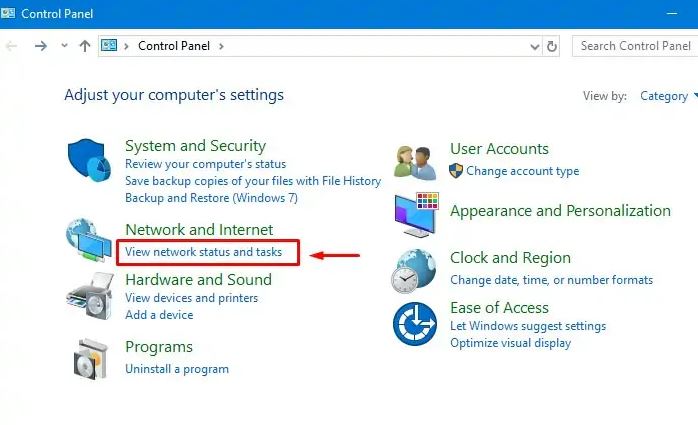
Buka Control Panel
Pada Icon Network and Internet, klik View network status and tasks
Masuk ke Adapter Settings
Lalu klik kanan Device yang kalian gunakan > Pilih Properties
Dobel klik pada bagian IPv4
Lalu dipaling bawah, isikan dengan DNS
Adapun daftar List DNS yang bisa kalian coba gunakan untuk menghilangkan internet positif :
Google DNS : 8.8.8.8 dan 8.8.4.4
Level3 DNS : 4.2.2.1 dan 4.2.2.6
FreeNom DNS : 80.80.80.80 dan 80.80.81.81
Note : Bizznet engga support DNS. Jadi kalian harus beralih ke metode VPN.
Cara Menghilangkan Internet Positif dengan VPN
Cara membuka internet positif di PC dengan VPN (Virtual Private Network) memungkinkan kalian untuk mengakses website yang terblokir. Namun VPN gratis memiliki performa yang tidak terlalu baik. Kebanyakan diantaranya mengharuskan kalian untuk membayar setiap bulannya. Harganya pun bisa dibilang cukup mahal, berkisar antara 75rb hingga 300rb per bulannya. Ada alternatif yaitu OpenVPN, tapi dengan ini saya engga jamin keamanan data ya. Kalian bisa search di google mengenai OpenVPN.
3 Aplikasi VPN Gratis untuk PC
Engga ada aplikasi VPN gratis yang bakalan ngasih kalian full features. Semuanya ada harga, tapi 3 alternatif berikut bisa kalian coba gunakan sebelum beralih menjadi pengguna premium.
Gimana Cara Dapetin VPN Premium Internet Murah Meriah?
Seperti yang saya bilang barusan, tidak ada VPN gratis yang memberikan solusi terbaik. Jadi saran saya kalian tetap harus membeli VPN premium. Seperti NordVPN, VyprVPN, ExpressVPN. Sedangkan untuk mendapatkan fasilitas premium dengan harga yang murah kalian bisa cek toko PStore. Lalu lakukan pencarian didalamnya dengan kata kunci VPN. Belanja disitu aman, karena sistem pembayarannya kaya bukalapak (website sebagai pihak ketiga).
Cara Membuka Situs Yang Diblokir di Google Chrome, Firefox Browser VPN
Jika kalian malas menggunakan VPN Client untuk komputer, ada juga solusi untuk pasang VPN di browser. Cara ini lebih aman karena kalian tidak perlu install aplikasi apa-apa di komputer. Yang kalian butuhkan hanyalah sebuah plugin/addons/extensions. Berikut daftar aplikasi dan cara membuka internet positif dengan VPN Extension :
Menggunakan proxy bisa menjadi hal yang menguntungkan dan juga membahayakan. Kenapa demikian? Karena ada kemungkinan ketika kalian menggunakan proxy, seluruh data seperti akun, password dan sebagainya digunakan oleh pihak yang tidak bertanggung jawab. Untuk mendapatkan proxy yang benar-benar menjaga keamanan data kalian sangatlah jarang. Apalagi kalau kalian menggunakan proxy gratis yang ada di internet. Namun saya tidak akan menyangkalnya bahwa dengan proxy, kalian dapat mengakses website apapun tanpa batas. Meskipun kecepatan internet menjadi agak terbatas. Untuk daftar list proxy gratis kalian bisa cek di Freeproxylist.net
Untuk cara membuka internet positif dengan proxy, kalian bisa search di google. Sudah banyak yang membuat tutorialnya. Saran saya, gunakan firefox. Karena mozilla telah mengimplementasikan fitur proxy secara manual dan otomatis didalam firefox. Jadi kalian engga perlu repot cari aplikasi atau buka cmd.
Kesimpulan Akhirnya Adalah…
Dari ketiga alternatif DNS, VPN dan Proxy, saya menganjurkan kalian untuk menggunakan DNS terlebih dahulu. Karena DNS jauh lebih mudah menggunakannya dibandingkan VPN. Namun untuk keamanan data, saya sarankan kalian untuk menggunakan VPN Premium yang memberikan fitur NO LOG (tidak mencatat IP address, history website dan data apapun). Untuk kasus yang lebih rumit, proxy manual tidak akan saya sarankan. Lebih baik menggunakan plugin addons atau extension dari browser. Sekian tutorial kita hari ini mengenai cara membuka internet positif di PC, semoga bermanfaat!
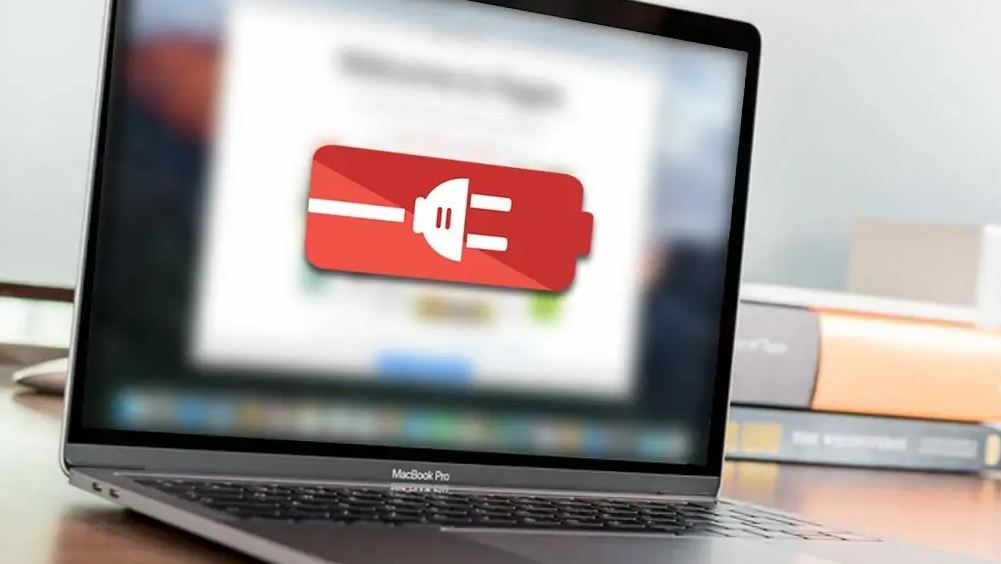
Portabilitas adalah salah satu key factor yang menjadikan Macbook menjadi pilihan para antusias gadget, selain dari gengsi brand yang tinggi. Kalian dapat menggunakan Macbook dimana pun, kapanpun. Dimana dengan kapasitas baterai yang diimplementasikan dalam macbook, Apple menjanjikan penggunaan optimal selama 6 hingga 8 jam hanya dengan power battery. Maka dari itu penggunaan baterai cenderung menjadi sangat fatal pada operasional Mac.
Pada kasus tertentu, pastinya akan sangat mengganggu jika baterai macbook kalian mengalami masalah. Tapi coba kalian cek, siapa tau baterai error bukan karena kadaluarsa. Bisa jadi karena ada masalah yang membuat macbook tidak mau charge power ke baterai. Mari kita lihat beberapa kemungkinan yang bisa terjadi.
Berikut beberapa masalah yang biasa di alami oleh macbook, terkait dengan mac tidak bisa charging power.
Koneksi Charger Magsafe Rusak
Sistem Software Bermasalah
Sistem Hardware Bermasalah
Kondisi Baterai Kritis
Overheat
Bagaimana Cara Mengatasi Macbook Tidak Mau Charge?
Mari kita cek 5 metode yang mungkin bisa membantu kalian mengatasi masalah tersebut.
Metode 1 : Memeriksa Kondisi Kabel dan Port Charger
Kondisi kabel dan port charge menjadi salah satu masalah charging di mac. Untuk mengatasi ini, coba kalian perhatikan apakah ada kabel magsafe yang putus atau terkelupas? Jika kalian menemukannya, silahkan di balut dengan solatip atau perekat supaya kabel kembali tertutup.
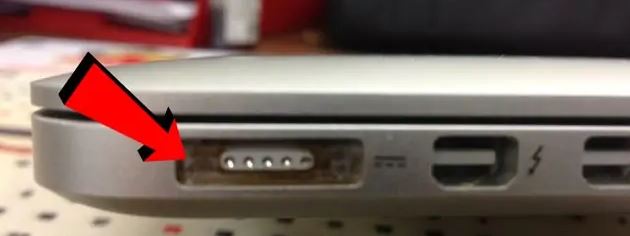
Selanjutnya, kalian bisa cek port charger di macbook, jangan sampai port tersebut dipenuhi dengan debu yang bisa menghalangi aliran listrik. Kalau terlihat kotor, kalian bisa bersihkan dengan lidi atau tusuk gigi perlahan lahan.
Port Charger Kotor
Metode 2 : Memeriksa Kondisi Baterai Macbook
Kondisi baterai yang sudah kritis tentunya tidak akan bisa lagi di charge. Untuk itu, kalian bisa cek kondisi baterai macbook dengan cara berikut ini
Klik logo Apple pada menu bar
Selanjutnya, klik tombol About This Mac
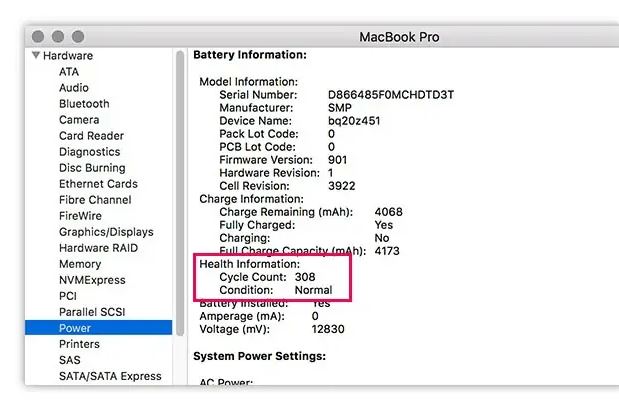
Klik tombol System Report, lalu masuk ke menu Power
Dari window Battery Information ini, kalian bisa cek Cycle Count dan Condition. Untuk Cycle Count, Apple menyarankan untuk tidak menggunakannya lebih dari 1000 CC. Jadi kalau sudah 1000 CC kalian di anjurkan untuk mengganti baterai. Meskipun pada kasus nyatanya, Cycle count sampe 2000 pun tidak akan bermasalah, asalkan kondisi batere tetap Normal.
Metode 3 : Shutdown Mac Beberapa Menit
Mungkin device kalian kepanasan alias overheating. Boleh deh dicoba untuk mematikan dan membiarkan mesin hardware didalamnya istirahat. Memang terkadang, overheating itu bisa bikin baterai kepanasan, dan akhirnya tidak bisa di charge. Bukan mitos, karena admin sudah pernah ngalamin sendiri.
Metode 4 : Restart Macbook, Reset SMC, Reset RAM dan PRAM
Pada tutorial sebelumnya, admin sudah menulis artikel mengenai cara mengatasi macbook yang lemot jika di gunakan tanpa charger. Nah ditutorial itu, admin sudah menuliskan cara melakukan Reset SMC, reset RAM dan PRAM. Dimana dengan melakukan hal ini, memungkinakan kalian untuk memulihkan sistem software macosx tanpa perlu install ulang.
Metode 5 : Melakukan Penggantian Baterai atau Penggantian MagSafe
Ini adalah metode terakhir yang bisa admin sampaikan. Untuk Magsafe (Charger mac) harganya beragam, jika kalian beli di iBox harganya lumayan mahal bisa sekitar 500rb – 1jtan. Sedangkan untuk baterai mac, kalian bisa mengunjungi beberapa toko apple repair seperti Mac Arena (Ambassador Jakarta) atau bisa juga ke Apple Service Center langsung. Penggantian batere, berkisar antara 800rb – 1.5jt tergantung model device yang kalian gunakan.
Baiklah sobat semuanya, sekian artikel untuk hari ini mengenai cara mengatasi macbook tidak mau charge. Jika kalian memiliki saran atau pertanyaan, silahkan tuliskan di kolom komentar dibawah ini ya. Semoga bermanfaat!
Hemat Baterai iPhone – Jika kalian baru saja membeli gadget iOS, entah itu iPhone, iPad atau iPod, mungkin kalian bertanya, kok baterai iphone boros banget ya? Kenapa baterai iphone cepat habis dan panas? Lantas bagaimana sih cara menghemat baterai iphone?
Nah pada kesempatan kali ini, admin mau share beberapa tips hemat baterai iphone, tanpa menggunakan aplikasi penghemat baterai. Memang banyak aplikasi yang katanya menawarkan fitur menghemat baterai, tapi buat saya, menghemat sumber daya itu bukan dengan mengoprek aplikasi. Tapi justru lebih kepada gimana cara pemakaian kita. Jika kalian tidak dapat mengatur keperluan penggunaan batre iPhone dengan secukupnya. Maka tentunya batere gadget kalian akan cepat habis.
Sekali lagi saya tegaskan, jangan gunakan aplikasi penghmeat baterai untuk iphone dan ios device lainnya. Kenapa? Bukannya membantu, malah bisa merusak batre smartphone kalian. Apalagi kalau digunakan dalam jangka waktu yang panjang. Saya coba banyak apps semacam itu, dan hasilnya nihil. Palingan perbedaannya hanya lebih kuat setengah jam aja. Ok lanjut ke tipsnya.
1. Jauhkan iPhone Dari Panas Cahaya Matahari
Apapun yang kalian lakukan, jangan tinggalkan iPhone kalian di tempat panas. Misalnya ditinggal di dalam mobil. Panas dapat memakan baterai lebih cepat dibanding faktor yang lain, dan hp kalian nantinya akan terasa lebih lama saat sedang charging dibandingkan dengan kondisi suhu dingin. Bahkan lebih parahnya, kemungkinan baterai kalian bisa drop atau bocor karena terlalu panas. Solusinya, letakan iPhone kalian ditempat bersuhu sejuk. Baik saat standby, ataupun sedang di charge.
2. Atur Brightness Layar iPhone
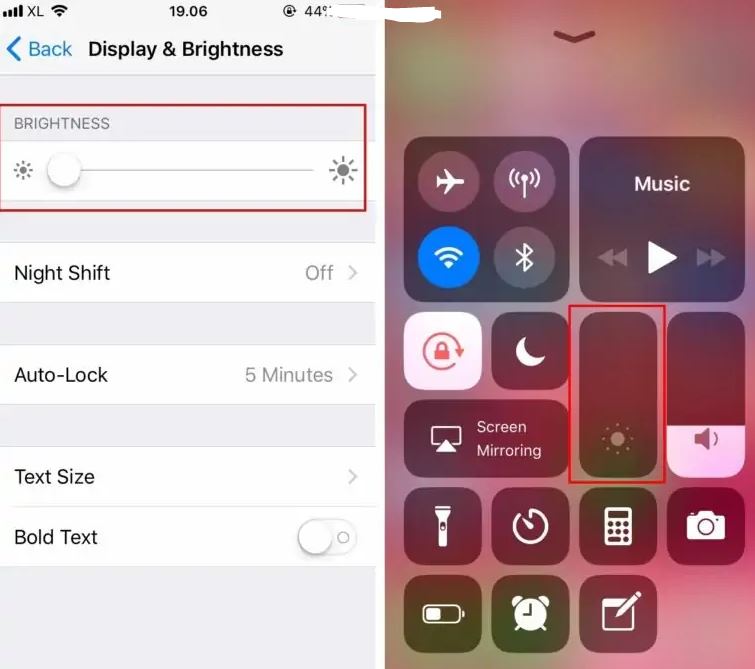
Kecerahan layar maksimal jauh lebih memakan daya, dibandingkan kalian setel setengahnya . Usahakan brightness itu tetap dibawah 30 persen. Karena seperti yang saya bilang, semakin terang layar smartphone kalian, otomatis penggunaan daya akan berkali kali lipat lebih besar.
Masuk ke Settings -> Display & Brightnessuntuk mengatur tingkat brightness
3. Atur Waktu Penguncian Otomatis
Selain untuk menjaga keamanan iPhone kalian, ada baiknya penguncian otomatis disetel dengan tempo yang cepat. Misalnya 15 detik, atau 30 detik. Jadi pada saat iPhone tidak digunakan, secara otomatis tampilan layar akan masuk ke mode standby dan meredup.
Masuk ke Settings -> Display & Brightnessuntuk mengatur waktu penguncian otomatis layar iPhone kalian.
4. Cerdas Menggunakan Airplane Mode
Jadi kalau Airplane Mode aktif, otomatis semua penggunaan Mobile Data dan Koneksi jaringan di iphone akan terputus. Tentunya Airplane mode akan menghemat batere kalian hingga berlipat lipat ganda. Nah, cerdas yang saya maksud disini adalah kapan kalian menentukan momen. Misalnya, saat kalian sedang mengendarai kendaraan bermotor, bukankah sebaiknya dipasang mode airplane dulu? Faktanya, 10 menit mode airplane di iphone, bisa menghemat batere kalian hingga setengah jam loh.
Cara mengaktifkannya juga gampang, tinggal masuk ke Settings -> aktifkan Airplane Mode.
5. Cerdas Menggunakan Wi-Fi
Jika kalian berada dalam tempat yang memungkinkan untuk menggunakan Wi-Fi, langsung aja aktifkan mode WIFI. Matikan paket data mobile. Karena mobile data itu membutuhkan sumber daya yang lebih besar ketika mencari sinyal dan menentukan (switching) dari 3G atau 4G dan sebaliknya.
6. Matikan Notifikasi Aplikasi
Kalian butuh banget notifikasi yang engga penting dari aplikasi?Biasanya notifikasi kaya apps Online Shopping gitu, saya rasa engga perlu. Oleh karena itu matikan notifikasi dari aplikasi yang engga kalian butuhkan guna menghemat pemakaian baterai iPhone kalian.
Masuk ke Settings -> Notifications untuk mengatur notifikasi dari aplikasi.
7. Kurangi Vibrate dan Sound Volume
Cara menghemat baterai iphone selanjutnya ini sebetulnya sepele banget. Tapi tau gak kalian kalau mode getar itu memakan resource baterai yang sangat besar? Saya sarankan untuk segera matikan mode bergetar sekarang juga, jika kalian butuh durabilitas batre yang lebih tahan lama. Selain itu, biasakan menggunakan volume audio yang tidak berlebihan. Kalau perlu gunakan headset atau earphone aja, karena terbukti hanya memerlukan power yang lebih kecil.
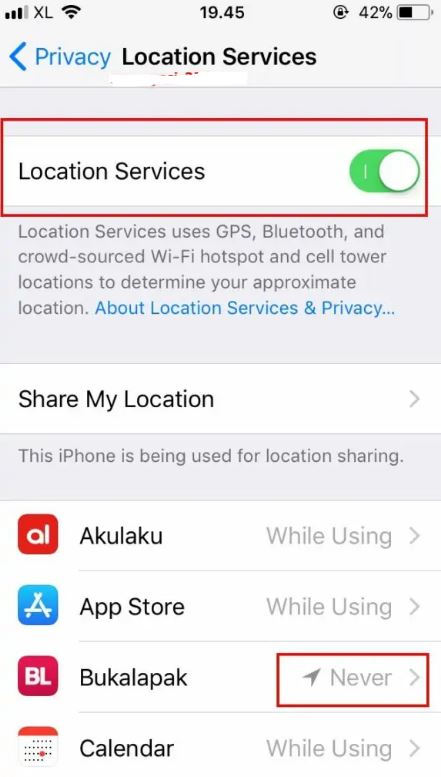
8. Matikan layanan lokasi / Location Services
Pernah merasa baterai panas dan boros ketika menggunakan aplikasi petunjuk arah seperti Google Maps? Ya wajar aja sih, soalnya iPhone bekerja keras untuk mencari sinyal dan lokasi sehingga memakan baterai bisa dibilang cukup boros. Saya sangat engga menyarankan kalian menggunakan applikasi petunjuk arah di iPhone. Untuk alternatifnya, saya sarankan kalian menggunakan Android atau iPad yang memiliki kapasitas daya lebih besar.
Selain itu, kalian harus perhatikan juga bahwa ada applikasi yang memaksa untuk bisa mengakses lokasi gps. Contoh gambar diatas ada aplikasi bukalapak, Akulaku dan kalender. Itu mode share locationnya di turn off aja. Biar engga memberatkan smartphone kalian.
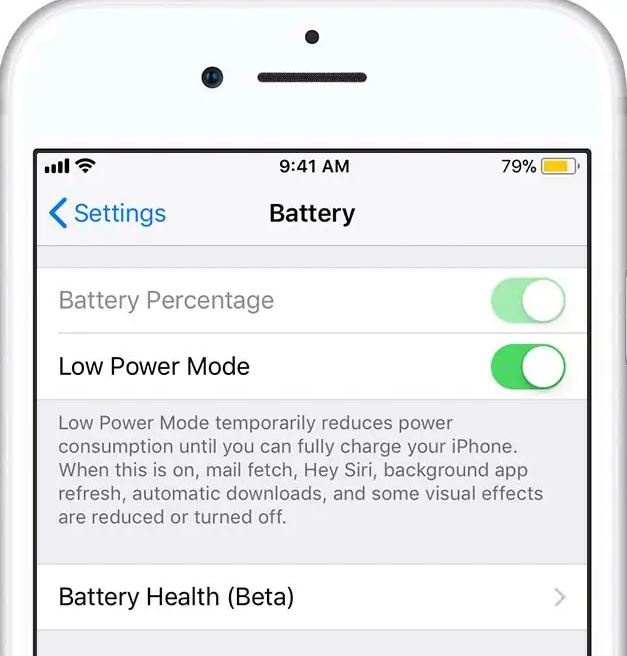
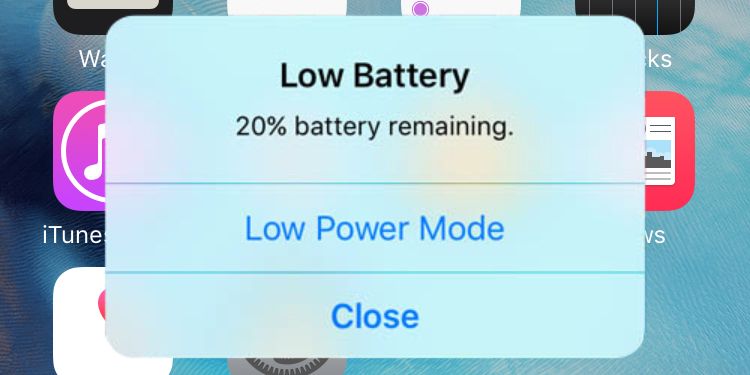
Aktifkan Low Power Mode – Khusus iOS 11.3 Keatas
Ada fitur terbaru dari apple buat kalian yang mencari cara menghemat baterai iphone. Fitur ini bernama Low Power Mode, masih dalam tahap pengembangan. Saya sih sudah coba, tapi saya menemukan masih banyak hal yang perlu diperbaiki. Soalnya, aplikasi banyak yang jadi error di mode ini. Tapi layak buat di coba sobs.
Untuk mengaktifkan Low Power Mode, buka Settings > Battery.
Atau, Buka Settings > Control Center > Customize Controls, pilih Low Power Mode
Ketika Low Power Mode aktif, iPhone kalian akan bertahan lebih lama. Setidaknya sampai kalian menemukan sumber listrik untuk ngecharge. Namun fitur ini belum sepenuhnya berhasil, karena masih dalam tahap pengembangan oleh tim development Apple. Fitur ini bisa membuat beberapa fitur iphone tidak berfungsi.
Tips Menghemat Baterai iPhone Lainnya
Selain semua tips diatas, beberapa hal yang bisa kalian lakukan adalah dengan mematikan segala yang tidak perlu atau tidak sedang digunakan seperti Bluetooth, Personal Hotspot, dan lain sebagainya. Selain itu, usahakan untuk menggunakan Wallpaper yang Flat (tidak terlalu banyak warna). Kurangi icon apps yang bertebaran di halaman utama menu dengan cara memasukannya kedalam Folder.
Sekian beberapa cara menghemat baterai iPhone, iPad, iPod dan iOs. Semoga kalian bisa semakin smart, dan tidak begitu saja terpengaruh dengan apps yang memberikan embel embel menghemat baterai. Semoga Bermanfaat!
Melambatnya kinerja Windows disertai oleh beberapa faktor, mulai dari software, hardware, driver, register dan lain sebagainya. Jika anda merasa kinerja Windows jadi sangat lambat, maka artikel ini adalah solusi dan cara terbaik untuk bisa mempercepat Windows 10 dengan mudah.
Komputer anda yang melambat tidak bisa serta-merta disalahkan software ataupun hardwarenya. Bisa saja komputer menjadi lambat adalah karena ulah kalian sendiri! Misalnya, kemasukan ADWARE atau MALWARE yang menurunkan performa komputer secara drastis. Kalau komputer sampai terjangkit oleh program berbahaya itu, wajar saja kalo kecepatannya jadi menurun. Lantas siapa yang harus disalahkan?
Cara Mempercepat Kinerja Windows 10
Disini kita akan membahas beberapa cara untuk mempercepat Windows 10. Mulai dari restart, mengaktifkan mode high-performace, membersihkan sistem, hingga upgrade hardware. Simak tutorialnya dibawah.
1. Melakukan Restart Komputer (Cara Mempercepat Kinerja Windows)
Melakukan restart komputer adalah cara yang sangat sederhana, namun sering kali bisa membantu anda ketika mengalami crash atau hang pada sistem. Untuk melakukan restart, anda bisa menekan tombol reset di komputer atau laptop. Jika ingin shutdown, maka anda bisa tekan tombol power selama beberapa detik.
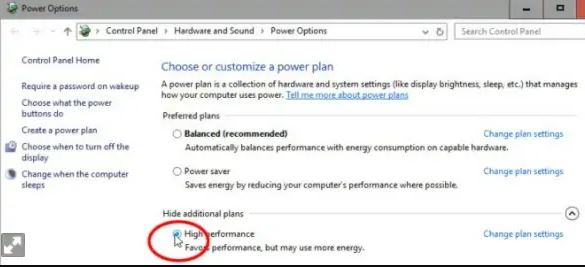
2. Mengaktifkan Mode High Performance
Klik kanan tombol Start > ketik Power Options.Di jendela Control Panel, pindah ke opsi Tampilkan Opsi Tambahan (Show Aditional Options). Aktifkan mode High Performance
3. Menonaktifkan Program Startup
Sering kali terjadi sebuah beban loading berat di windows saat awal-awal dinyalakan. Kalian bisa mengurangi beban tersebut dengan cara menonaktifkan aplikasi startup di Windows. Pergi ke Task Manager > CTRL + Delete > Pilih Task Manager. Setelah itu, pindah ke tab Startup – Disable program-program yang tidak penting supaya mengurangi beban load startup.
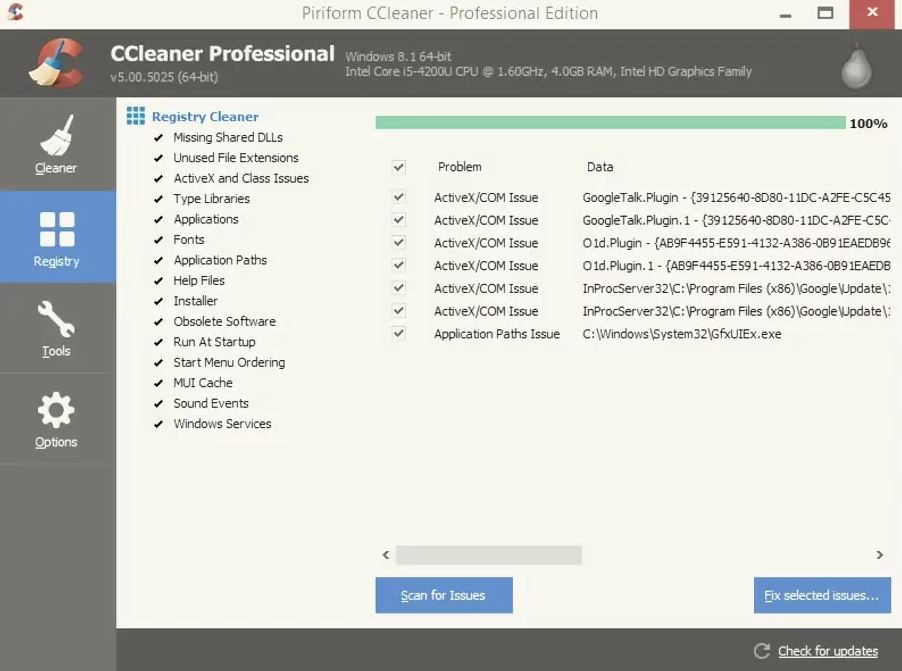
4. Membersihkan Registry Dengan Software CCleaner
Menggunakan software gratisan ini juga bisa membantu mempercepat windows 10 kalian. Beberapa fitur yang ditawarkan didalamnya, sangat berguna untuk memperbaiki beberapa kesalahan yang terjadi dalam sistem. Jika penasaran, download CCleaner professional plus gratis disini.
Registry Cleaner : Disini kalian cukup menekan tombol SCAN FOR ISSUE lalu setelahnya FIX SELECTED ISSUE.
Startup Management : Sama seperti langkah sebelumnya, dengan CCleaner kalian bisa menonaktifkan program startup.
Uninstall Software : dengan fitur ini kalian dapat menghapus program secara menyeluruh tanpa meninggalkan bekas Cache ataupun Registry.
5. Mempercepat Windows 10 dengan SSD
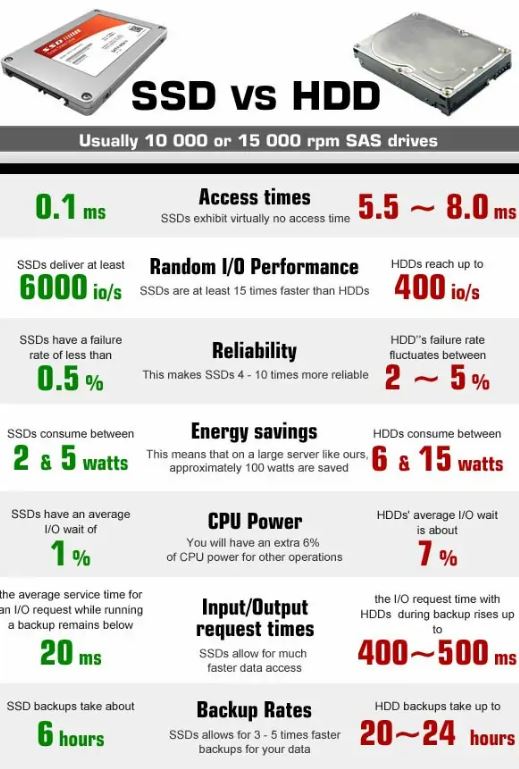
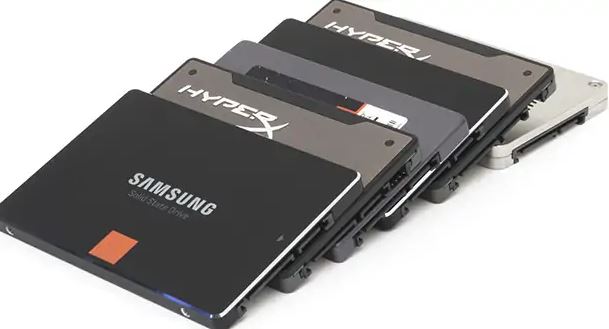
SSD adalah teknologi terbaru yang memungkinkan storage menggunakan sistem chipset seperti flashdisk. Tentunya dengan ukuran data yang lebih besar dan kecepatan write and read data yang sangat cepat.
Kecepatan SSD sebetulnya beragam, namun satu hal yang pasti, proses kinerja windows 10 kalian akan jauh meningkat berkali-kali lipat setelah memasang SSD sebagai partisi utama installasi Windows.
Jika dengan hard drive normal data akan disimpan pada sebuah sektor piringan, maka dengan SSD, setiap data akan disimpan pada media chipset tanpa perlu sektor. Tentunya hal ini sangat mengurangi waktu untuk read data, sehingga saat membuka program atau file apapun kecepatannya akan jauh berbeda.
Harga SSD juga beragam, mulai dari 128GB seharga Rp 700.000 hingga 1TB seharga Rp 4.000.000. Tapi untuk kecepatan dan pengalaman penggunaan komputer yang fantastis, tidak ada salahnya mulai menabung untuk membeli SSD.
6. Upgrade Hardware Komputer (Cara Mempercepat Kinerja Windows)
Disini saya tidak akan muluk-muluk, jika kalian ingin mempercepat windows dalam segi loading dan booting, harap dipastikan dulu bahwa PC kalian memiliki RAM minimal 8GB. Dibawah itu, bersiap saja merasakan lambatnya pergantian program dan tersedatnya proses penjalanan program. Harga RAM 8GB untuk sekarang itu sekitar Rp 1.000.000
7. Melakukan Pengecekan Malware, Adware dan Virus
Masalah ini paling sering saya jumpai disekitaran. Mendadak Komputer menjadi lambat dan muncul iklan-iklan tidak mengenakan. Biasanya masalah ini disebabkan oleh Malware & Adware, tapi tidak jarang juga ada Virus yang memiliki kemampuan untuk memperlambat kinerja komputer kalian seperti Trojan, Worm, dll.
Nah untuk mengatasi masalah ini, biasanya kalian harus inisiatif aja. Jika kalian merasa komputer terkena Adware dan Malware maka kalian bisa mengikut tutorial cara menghilangkan malware adware windows disini.
Setelah anda yakin komputer kalian terkena Virus Malware atau Adware, sekarang coba lakukan installasi Antivirus Gratis seperti BitDefender untuk melakukan Scanning File. Jika ternyata, virus telah merajalela dikomputer kalian dan menghalangi proses installasi Antivirus, maka hanya install ulang Windows solusi terbaik untuk anda.
8. Install Ulang Windows 10
Yang kalian butuhkan hanyalah copyan Windows baik itu original ataupun pirated dalam DVD atau Flashdisk, lalu melakukan startup untuk install ulang. Tinggal klik next, lalu lakukan proses untuk Partisi Harddisk. Namun jika anda malas, coba searching jasa installasi Windows. Biasanya anda hanya perlu membayar Rp 75.000 – Rp 200.000 per install ulang.
Jika kalian belum pernah mempelajari cara install ulang Windows, sebaiknya coba belajar. Karena melakukan installasi ulang Windows itu sangatlah mudah. Apalagi sudah banyak tutorialnya di internet.
9. Update Driver Hardware & Matikan Windows Update
Seperti judulnya, setelah kalian melakukan install ulang, pastikan semua driver diupdate ke versi terbaru. Misalnya, driver VGA, driver Chipset Mainboard, Driver Audio, driver USB, driver Ethernet, dll. Setelah itu, jika Windows kalian adalah bajakan jangan lupa untuk mematikan Windows Update supaya tidak terjadi masalah. Ikuti cara mematikan Windows Update disini
Baik sobat, itulah 9 cara mempercepat Windows 10 dengan memperbaiki sistem, updgrade hardware, mengatasi virus dan lainnya. Semoga tutorial singkat ini bermanfaat. Jika ada pertanyaan atau tips tambahan, silahkan tuliskan di kolom komentar dan admin akan segera mengupdate konten ini!






 Kecerahan layar maksimal jauh lebih memakan daya, dibandingkan kalian setel setengahnya . Usahakan brightness itu tetap dibawah 30 persen. Karena seperti yang saya bilang, semakin terang layar smartphone kalian, otomatis penggunaan daya akan berkali kali lipat lebih besar.
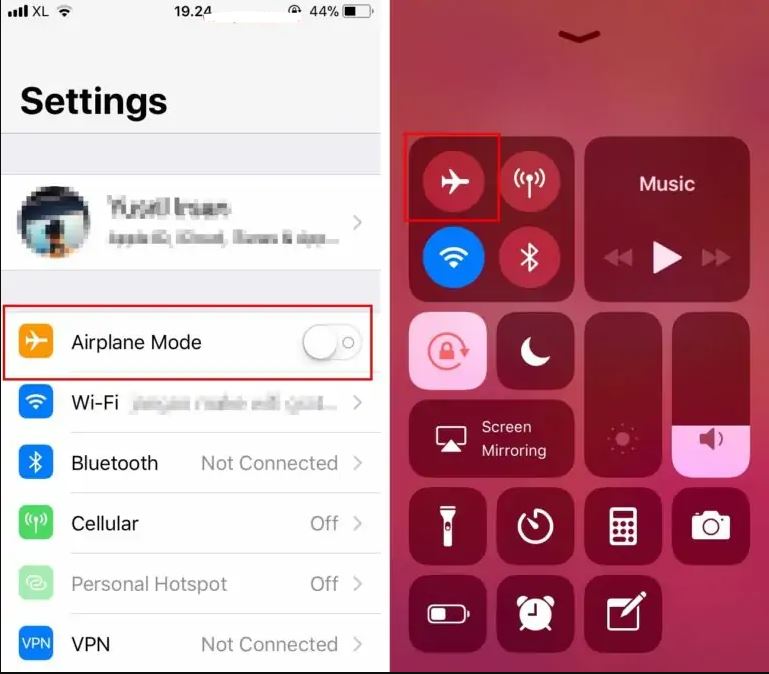 Jadi kalau Airplane Mode aktif, otomatis semua penggunaan Mobile Data dan Koneksi jaringan di iphone akan terputus. Tentunya Airplane mode akan menghemat batere kalian hingga berlipat lipat ganda. Nah, cerdas yang saya maksud disini adalah kapan kalian menentukan momen. Misalnya, saat kalian sedang mengendarai kendaraan bermotor, bukankah sebaiknya dipasang mode airplane dulu? Faktanya, 10 menit mode airplane di iphone, bisa menghemat batere kalian hingga setengah jam loh.
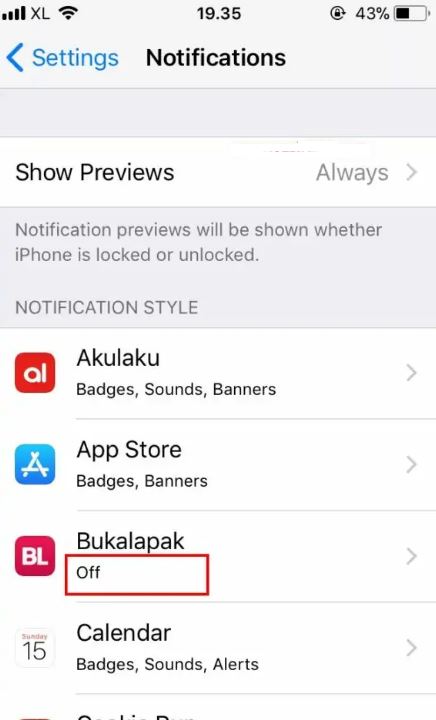 Kalian butuh banget notifikasi yang engga penting dari aplikasi?Biasanya notifikasi kaya apps Online Shopping gitu, saya rasa engga perlu. Oleh karena itu matikan notifikasi dari aplikasi yang engga kalian butuhkan guna menghemat pemakaian baterai iPhone kalian.
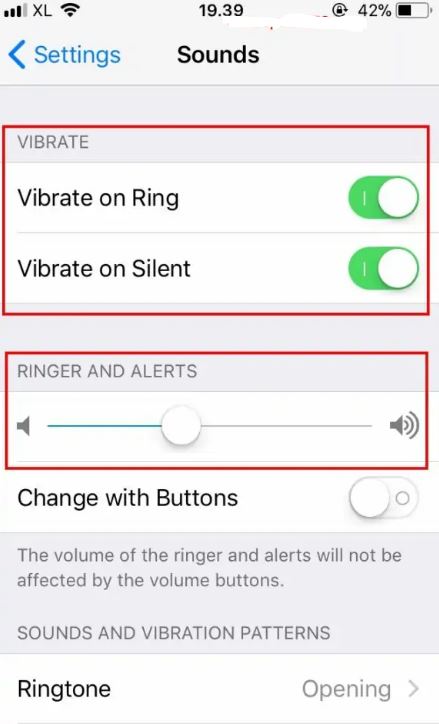 Cara menghemat baterai iphone selanjutnya ini sebetulnya sepele banget. Tapi tau gak kalian kalau mode getar itu memakan resource baterai yang sangat besar? Saya sarankan untuk segera matikan mode bergetar sekarang juga, jika kalian butuh durabilitas batre yang lebih tahan lama. Selain itu, biasakan menggunakan volume audio yang tidak berlebihan. Kalau perlu gunakan headset atau earphone aja, karena terbukti hanya memerlukan power yang lebih kecil.