
by admin | Aug 13, 2023 | Technology, Tips & Trik
BintangSeo.com – Cara Menghapus Halaman Word Dengan Cepat dan Mudah. Microsoft Word sebuah program pembikin document yang sering dipakai baik oleh siswa atau karyawan. Kadangkala, halaman kosong pada bagian akhir atau tengah document cukup mengusik.
Tetapi, detikers tidak butuh cemas karena halaman kosong di Word dapat dihapus mudah dan cepat. Langkah hapus halaman kosong di Word juga bermacam dimulai dari memencet tombol backspace pada keyboard sampai memakai feature yang lain ada.
Supaya lebih memahami, baca langkah hapus halaman kosong di Word yang mudah dan cepat di bawah ini.
Langkah Hapus Halaman Kosong di Word
Langkah hapus halaman kosong di Word harus dipahami supaya dokumenmu bebas dari halaman kosong yang tidak dibutuhkan hingga kelihatan lebih rapi.
Terdapat beragam langkah hapus halaman kosong di Word yang dapat kamu coba. Baca triknya di bawah ini.
1. Memakai Backspace
Langkah pertama yang dapat kamu kerjakan untuk hapus halaman kosong di Word ialah memakai knop backspace pada keyboard. Berikut beberapa langkahnya.
- Membuka document Word.
- Tujukan cursor pada halaman kosong yang ingin kamu hapus.
- Click sudut kanan bawah halaman dan pencet knop “Backspace” atau “Delete”. pada keyboard sampai halaman kosong terhapus.
- Bila halaman kosong ada di akhir document, kamu perlu menekan CTRL+End+Backspace untuk langsung menghapusinya lebih cepat.
2. Memakai Navigation Panel
Langkah hapus halaman kosong di Word seterusnya dengan memakai feature Navigation Panel. Baca beberapa langkahnya di bawah ini.
- Membuka document Word.
- Tentukan “View” dalam menu bar Word dan berikan pertanda contreng pada “Navigation Panel” yang ada di barisan “Show”.
- Kemudian, Navigation Panel akan ada disebelah kiri monitor lalu tentukan sub menu “Pages”.
- Click halaman kosong yang ingin dihapus dan pencet knop “Backspace”.
- Halaman kosong akan terhapus.
3. Memakai Paragraph Mark
Paragraph Mark bisa juga dipakai untuk hapus halaman kosong di Word. Baca beberapa langkahnya di bawah ini.
- Membuka document Word.
- Tentukan menu “Paragraph” dan click icon “Paragraph Mark” yang berada di “Home” dalam menu bar Word.
- Kemudian, akan ada beberapa simbol yang tidak tercetak di halaman akhir document atau halaman kosong.
- Click dan sorot semua lambang itu dan pencet knop “Backspace” atau “Delete” pada keyboard.
4. Memakai Nomor Halaman
Bila document terbagi dalam banyak halaman, kamu dapat coba langkah hapus halaman kosong di Word yang ini supaya tidak memerlukan waktu. Baca beberapa langkahnya di bawah ini.
- Membuka document Word.
- Pencet CTRL+G pada keyboard.
- Kemudian, tulis nomor halaman kosong di Word yang ingin Anda hapus.
- Pencet “Enter” pada keyboard dan tentukan “Close”.
- Pastikan halaman yang Anda tentukan telah betul lalu pencet “Backspace”.
5. Memakai Page Break
Page Break adalah feature pada Microsoft Word yang mempunyai tujuan untuk membikin halaman kosong baru. Baca langkah hapus halaman kosong di Word yang telah Page Break di bawah ini.
- Membuka document Word.
- Click icon “Paragraph Mark” yang berada di “Home” dalam menu bar Word.
- Click 2x pada halaman Page Break dan halaman akan terseleksi dengan cara otomatis.
- Pencet “Backspace” atau “Delete” pada keyboard sampai halaman kosong terhapus.
6. Memakai Draft View
Langkah hapus halaman kosong di Word seterusnya dengan memakai Draft View. Baca beberapa langkahnya di bawah ini.
- Membuka document Word.
- Click menu “View” yang ada di bar Word.
- Tentukan “Draft” pada group “View”.
- Tentukan halaman yang ingin dihapus.
- Click “Delete” atau “Backspace”.
- Tentukan “Print Lay-out” pada group “Views” untuk kembali lagi ke penampilan sebelumnya.
7. Memakai Pola Paragraf
Mengganti pola paragraf pada document Word bisa juga menolong hapus halaman kosong yang tidak diharapkan. Baca triknya di bawah ini.
- Membuka document Word.
- Tentukan paragraf pertama pada halaman sesudahnya yang ingin dihapus.
- Tentukan menu “Home” pada bar Word.
- Click kotak diskusi “Paragraph” di pojok kanan bawah di group “Paragraph” Selanjutnya, sebuah kotak diskusi akan ada.
- Tentukan tab “Line and Page Break”
Pemicu Halaman Kosong di Word Tidak Dapat Dihapus
Beberapa kekeliruan atau keteledoran dapat mengakibatkan halaman kosong di Word susah untuk dihapus knop “backspace” atau “delete” di keyboard. Karena itu, kamu perlu ketahui apa pemicunya.
Pemicu halaman kosong di Word yang susah dihapus diantaranya karena ada lambang atau watak terselinap, seperti page break, section break, atau paragraf kosong.
Karena itu, kamu dapat coba beberapa beberapa cara di atas yang paling efisien menangani permasalahan itu.
Demikian Cara Menghapus Halaman Word Dengan Cepat dan Mudah. Mudah-mudahan menolong ya!

by admin | Dec 20, 2022 | Tips & Trik
BintangSeo.com – Penyerangan Blackhat SEO di Internet, Internal Site Search Spam? Sepanjang tahun, saya memandang ada-nya widespread SEO spam “attack” yang menargetkan nyaris seluruh website wordpress di dunia. Serangan ini laksanakan spam mengfungsikan faedah internal site search spam dan bot crawler IP berbeda. Meskipun secara SEO serangan ini tidak pengaruhi ranking artikel. Tapi untuk website bersama skala yang besar, serangan ini sebabkan website owner jadi cukup khawatir.
Negatif-SEO sebetulnya arti yang populer sejak dulu. Meskipun Google mengumumkan bahwa mereka bisa menanggulangi Negatif SEO bersama baik, tetapi banyak orang yang berpikir bahwa efek pasti tetaplah ada. Begitu pula bersama spam internal site search ini. Metode ini pertama kali terdeteksi sebagian waktu lalu, disaat kita memandang index page halaman di laporan Google Search Console.
Meskipun reporting diatas tidak membahayakan SEO website, tetapi terkecuali Google crawl URL di dalam skala besar, perihal itu pasti bisa menghabiskan ‘crawl budget’. Lebih penting lagi, perihal ini membuang-buang listrik dan sumber daya server untuk penyerang, korban, dan mesin pencari. Pada skala besar terutama, pemborosan dan dampaknya pasti dapat tetap bertambah.
Contoh Penyerangan Spam Internal Site Search
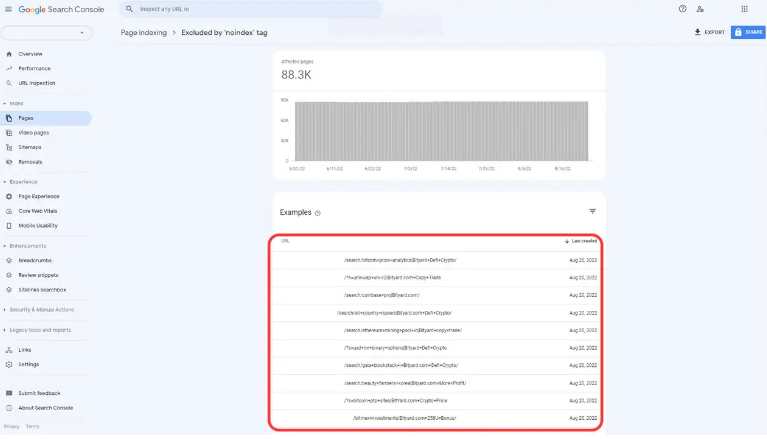 Penyerangan Blackhat SEO di Internet
Jika kita telaah, metode penyerangan ini punya sebagian variasi. Beberapa di antaranya adalah:
- Spam BOT menargetkan URL format ?s=example dan /search/example. Penyerang dapat mencoba keduanya, bersama harapan website yang di serang mengfungsikan tidak benar satu fungsi, atau keduanya. Jika kalian mengfungsikan sistem Static Caching HTML, maka pastikanlah bahwa query atau search tidak tersimpan di dalam static cache html.
- Mereka menargetkan paginasi, layaknya /halaman/5/?s=contoh atau /search/page/2/?s=contoh. Variasi ini adalah yang paling jahat, karena tautan paginasi di WordPress itu sebetulnya meneruskan parameter kueri ke URL paginasi. Sekarang website Anda bisa menautkan URL spam ini, dan ‘memvalidasinya’. Hal itu menciptakan kekacauan besar di Google Search Console dari URL spam yang ‘merujuk diri sendiri’, dan menyulitkan untuk melacak sumber aslinya.
- Selain itu, Spam Attack termasuk menargetkan versi RSS feed dari hasil pencarian (misalnya, /search/[spam]/feed/rss2/). Ini sangat pintar, dan saya menduga ini adalah metode yang paling pertama digunakan. Itu karena sistem lain secara aktif melacak dan mengkonsumsi RSS feed, dan kerap kali mengubah URL jadi tautan. Itu menciptakan tautan ulang ke website yang menyerang di lebih banyak situs. Situs WordPress Anda sebatas anggota dari serangan ‘man in the middle’.
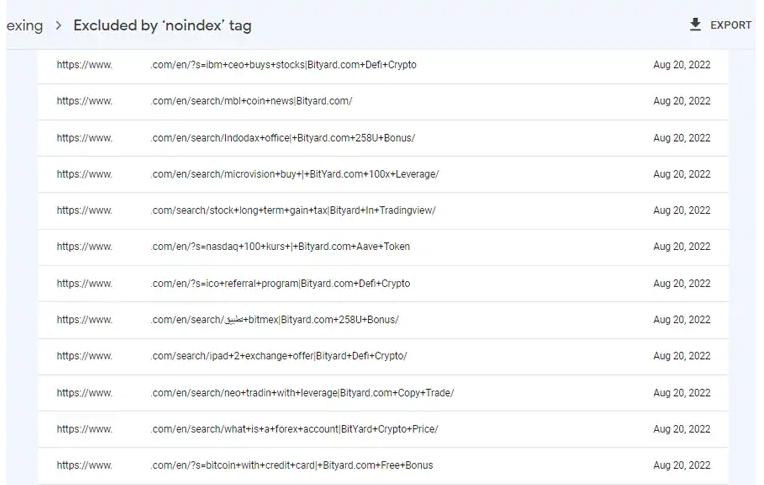
Pengaruh Search Spam Terhadap SEO
Saya bisa pastikan serangan ini tidak memberikan pengaruh jelek terhadap SEO secara langsung. Namun untuk berjaga-jaga, silakan kalian install plugin SEO layaknya Yoast SEO, Rank Math atau lainnya untuk menanggulangi persoalan Internal Site Search Spam ini.
Basicnya, plugin tersebut memberikan attibute noindex ke seluruh URL yang tidak punya kaitan segera bersama artikel. Plugin termasuk bisa bersihkan Crawl sehingga, Google BOT dan Search Engine lainnya tidak memaksimalkan resource mereka untuk halaman spam.
Untuk lebih tentu saja lagi, silakan mengfungsikan fitur ROBOTS.txt. Untuk disallow faedah search, supaya tidak di crawl oleh mesin pencariannya. Kodenya adalah sebagai berikut:
# We're experimenting with blocking search results to prevent search result spam
Disallow: /?s=*
Disallow: /search/*

by admin | Aug 14, 2022 | Tips & Trik
Shortcut Keyboard Microsoft Excel
Hampir semua orang menggunakan Microsoft Excel untuk berbagai kepentingan dokumen di dunia kerja modern. Tetapi banyak dari kita mungkin yang tidak menggunakannya secara efisien dan cepat. Maka dari itu, untuk membantu kalian bekerja lebih cepat dengan software ini, kami telah mengumpulkan 78 shortcut key excel terbaik yang wajib Anda ketahui.
Shortcut keyboard atau tombol pintasan Excel sudah pasti dapat meningkatkan kecepatan Anda saat melakukan pekerjaan. Namun seringkali, sulit untuk mengingat hotkey ini – terutama jika Anda secara teratur beralih antara versi Office terbaru. Misalnya dari office 2010 ke office 2019. Tentu ada beberapa shortcut key yang berubah. Namun sejatinya, tombol itu masih sama saja kok.
Shortcut Keyboard Microsoft Excel
Semua shortcut keyboard excel berikut ini sudah di testing pada versi Microsoft Office 2019 terbaru. Jadi kalau ada sedikit perbedaan di versi sebelumnya, silahkan di koreksi pada komentar dibawah ini.
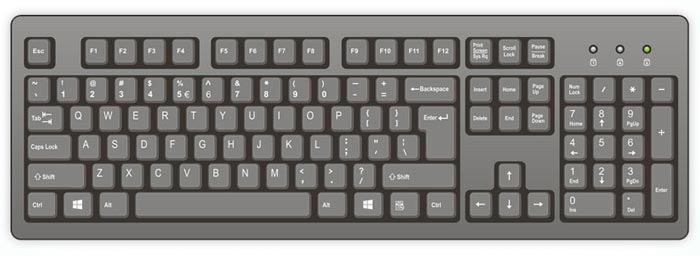
Pastikan juga kalian menggunakan keyboard standard QWERTY yang memiliki semua tombol universal.
Shortcut Key Excel : DOKUMEN dan WORKSHEET
| SHORTCUT |
FUNGSI |
| Ctrl + N |
Membuat file baru (New File) |
| Ctrl + O |
Membuka file XLS (Open File) |
| Ctrl + S |
Menyimpan Dokumen (Save) |
| Ctrl + Shift + S |
Save Dokumen dengan Nama Baru (Save As) |
| Ctrl + P |
Mencetak Dokumen (Print) |
| Ctrl + F2 |
Preview Sebelum Print (Print Preview) |
| Ctrl + W |
Menutup Workbook Excel (Close Workbook) |
| Shift + F11 |
Membuat worksheet baru (New worksheet) |
| Ctrl + Page Down |
Previous worksheet |
| Ctrl + Page Up |
Next worksheet |
| Ctrl + Tab |
Next workbook |
| Ctrl + Shift + Tab |
Previous workbook |
PENGATURAN DATA
| SHORTCUT |
FUNGSI |
| Ctrl + C |
Duplikat Data (Copy) |
| Ctrl + X |
Cut |
| Ctrl + V |
Paste |
| Ctrl + Alt + V |
Paste Spesial |
| Ctrl + Z |
Undo |
| Ctrl + Y |
Redo |
| Ctrl + F |
Find |
| Ctrl + Shift + F4 |
Find Previous |
| Shift + F4 |
Find Next |
| Ctrl + H |
Find dan Replace |
NAVIGASI WORKBOOK
| SHORTCUT |
FUNGSI |
| Tanda Panah |
Geser Satu Cell (Kiri, Kanan, Atas, Bawah) |
| Page Up |
Scroll keatas satu layar |
| Page Down |
Scroll kebawah satu layar |
| Alt + Page Up |
Scroll kesamping kanan satu layar |
| Alt + Page Down |
Scroll kesamping kiri satu layar |
| Ctrl + End |
Move ke cell terakhir |
| Ctrl + Home |
Move ke cell awal |
| Ctrl + F1 |
Menampilkan / Menyembunyikan Ribbon |
| Alt |
Menampilkan shortcut untuk Ribbon |
| Ctrl + Backspace |
Kembali ke Active Cell |
SELECTING CELLS (Shortcut Keyboard Microsoft Excel)
| SHORTCUT |
FUNGSI |
| Ctrl + G |
Go To |
| Ctrl + A |
Select all |
| Ctrl + Space |
Select column |
| Shift + Space |
Select row |
| Shift + Tanda Panah |
Expand select cells |
| Ctrl + Shift + Tanda Panah |
Expand selection full cells |
| F8 |
Toggle selection extend mode |
| Shift + F8 |
Toggle selection add mode |
| Ctrl + Shift + O |
Hanya select cells yang memiliki comments |
| Shift + Page Up |
Expand selection full screen keatas |
| Shift + Page Down |
Expand selection full screen kebawah |
EDITING DATA CELLS
| SHORTCUT |
FUNGSI |
| Enter |
Ubah data dan pindah cell kebawah |
| Shift + Enter |
Ubah data dan pindah cell keatas |
| Tab |
Ubah data dan pindah cell ke kanan |
| Shift + Tab |
Ubah data pindah cell ke kiri |
| Shift + F2 |
Memberikan comment ke dalam cell |
| Ctrl + K |
Memberikan hyperlink ke dalam cell |
| Ctrl + ; |
Menyisipkan tanggal hari ini |
| Ctrl + Shift + ; |
Menyisipkan jam saat ini |
| Ctrl + D |
Duplikat data dari cell diatas |
| Ctrl + R |
Duplikat data dari cell kiri |
| Ctrl + ` |
Menampilkan Formula di semua cell |
| Alt + = |
Auto Sum selected cell |
| Alt + Enter |
Baris paragraf baru dalam cell |
| Ctrl + B |
Bold |
| Ctrl + I |
Italic |
| Ctrl + U |
Underline |
FORMATTING CELLS (Shortcut Keyboard Microsoft Excel)
| SHORTCUT |
FUNGSI |
| Ctrl + Shift + ~ |
Mengubah format cell menjadi general |
| Ctrl + Shift + $ |
Mengubah format cell menjadi currency |
| Ctrl + Shift + % |
Mengubah format cell menjadi percentage |
| Ctrl + Shift + ^ |
Mengubah format cell menjadi scientific |
| Ctrl + Shift + # |
Mengatur format cell sebagai date |
| Ctrl + Shift + @ |
Mengatur format cell sebagai time |
| Ctrl + Shift + ! |
Mengatur format cell sebagai angka |
| Ctrl + Shift + & |
Border selected region |
| Ctrl + Shift + _ |
Menghapus border |
FORMATTING BARIS dan KOLOM
| SHORTCUT |
FUNGSI |
| Ctrl + Shift + (+) |
Insert rows, collumns, shift cell down, shift cell right |
| Ctrl + Delete |
Menghapus rows, collumns, shift cell down, shift cell right |
| Alt + Shift + Panah Kanan |
Select dan membuat group |
| Alt + Shift + Panah Kiri |
Melakukan ungroup |
Shortcut Key Excel : CHARTS, FILTERS, PIVOTS
| SHORTCUT |
FUNGSI |
| Alt + F1 |
Membuat chart |
| F11 |
Membuat chart di new sheet |
| Ctrl + Shift + L |
Autofilter |
| Alt + Panah Bawah |
Menampilkan pilihan filter (Insert filter) |
| Ctrl + T |
Inserta table |
| Alt > D > P |
Masuk ke Pivot table wizard |
Ada shortcut key excel lain yang belum kami sebutkan diatas? Tuliskan di kolom komentar dan kami akan menambahkannya. Semoga bermanfaat!

by admin | Aug 14, 2022 | Tips & Trik
Cara Memulihkan File Microsoft Word
Semua orang yang menggunakan komputer pasti pernah menggunakan Microsoft Word. Fitur yang banyak tersedia pada Aplikasi ini tentu akan membantu Anda dalam membuat dokumen baik untuk tugas pekerjaan, sekolah dan lainnya. Tapi terkadang kita suka lupa untuk menyimpan file yang dikerjakan. Setelah file doc hilang, kita akan panik dan mencari berbagai cara untuk memulihkan file word berformat .doc yang tidak tersimpan, corrupt, crash, atau blue screen tadi.
Hal ini menjadi mimpi buruk apabila dokumen yang hilang itu sangat penting. Apalagi kalau file tersebut membutuhkan waktu yang sangat lama untuk mengulanginya lagi. Maka dari itu, disini kita akan membahas cara agar Anda bisa Mengembalikan Dokumen Microsoft Word yang belum disimpan dengan cepat. Dengan catatan, sistem ini hanya bekerja pada seri Microsoft Office 2016 keatas ya. Juga kalian harus berada di sistem operasi Windows 10 terbaru.
Mencari Dokumen dari File AutoRecover (.ASD)
- Buka aplikasi Microsoft Word
- Klik File kemudian tap Info
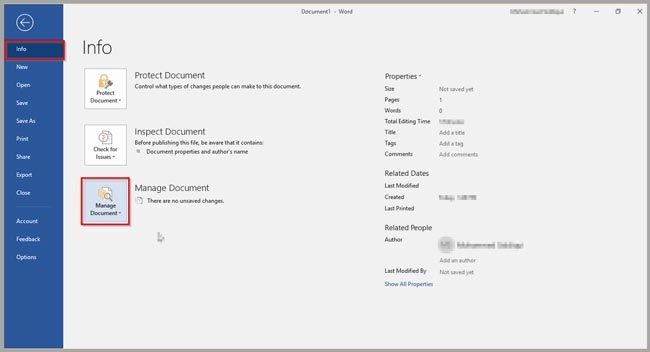
- Pilih Manage Document, kemudian klik Recover Unsaved Documents
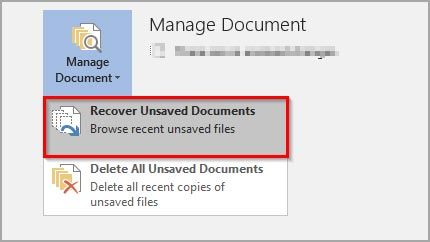
- Halaman Pop-up akan muncul, setelah itu cari file yang Anda ingin kembalikan, lalu klik Open
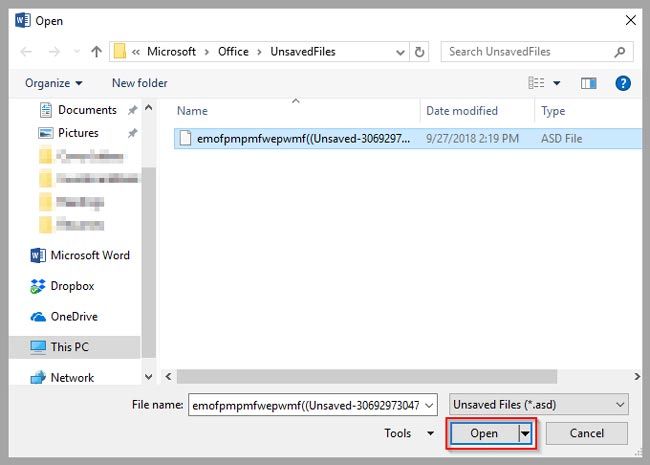
- Terakhir file .ASD yang belum Anda simpan sebelumnya akan muncul kembali di Aplikasi Microsoft Word
Cara Memulihkan File Word Dari AutoRecovery
- Buka aplikasi Microsoft Word
- Klik File, setelah itu Anda memiliki dua opsi, Recover Unsaved Document atau pilih Options
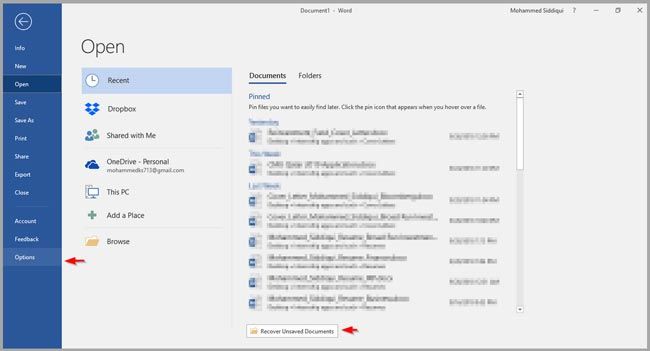
- Jika Anda memilih opsi Recover Unsaved Document, layar pop up akan muncul, seperti cara yang pertama
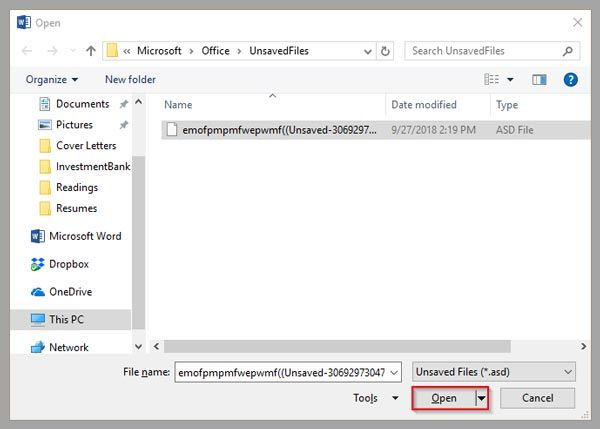
- Jika Anda klik Options, layar pop-up yang berbeda akan muncul
- Lalu pilih Save, kemudian salin lokasi file yang ada di kolom AutoRecover file location
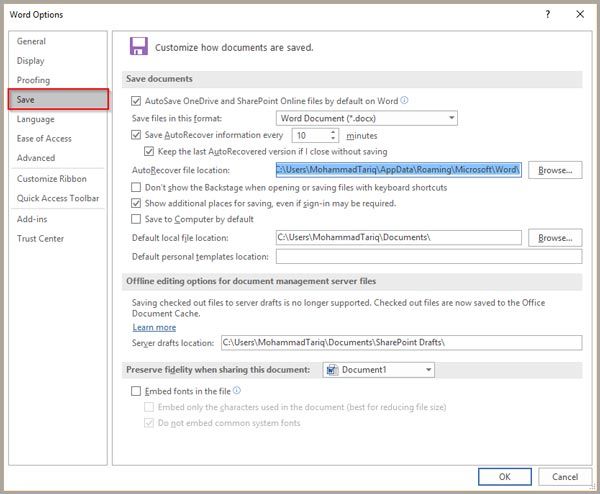
- Tempel lokasi file di Windows search, lalu buka folder File Explorer tersebut
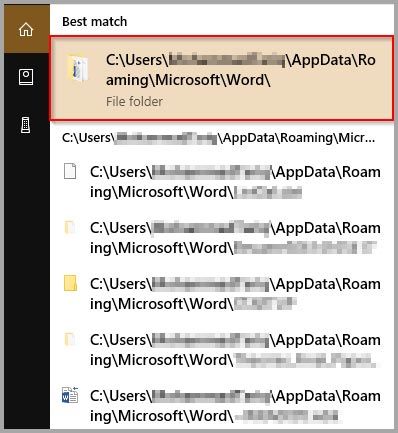
- Lalu pilih dokumen yang ingin Anda kembalikan
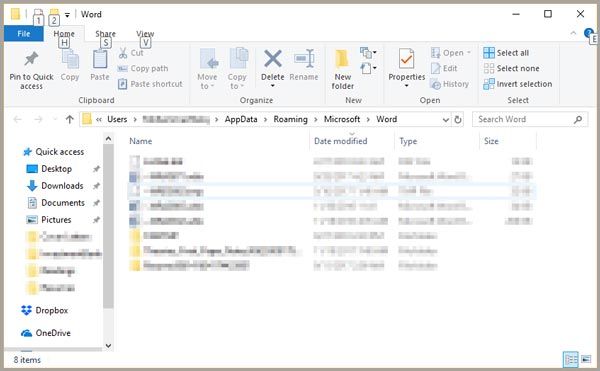
Jika file tidak ditemukan, kemungkinan besar file Anda telah terhapus secara permanen. Anda bisa saja menggunakan aplikasi pihak ketiga seperti Auslogics File Recovery atau dengan EaseUS Data Recovery untuk mengembalikannya. Namun cara itu juga tidak akan menjamin 100% file akan kembali. Malah terkadang, hanya akan membuang waktu anda. Lebih baik fokus dan mulai mengerjakan kembali project yang tidak tersimpan tadi dari awal.
- Buka menu File Microsoft Word
- Pilih Options
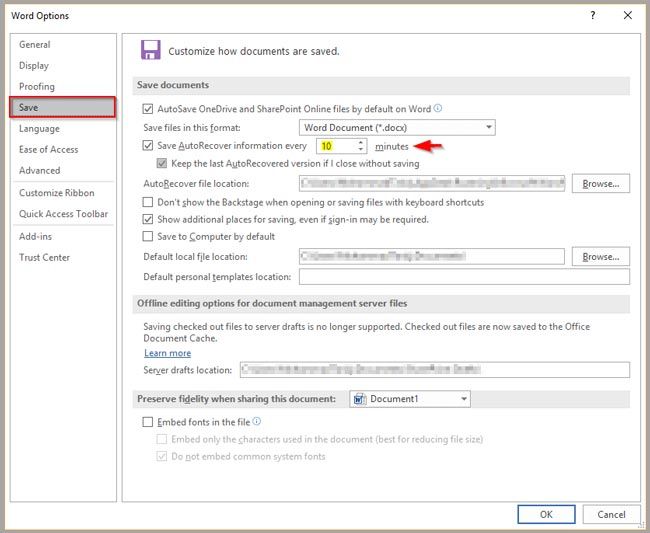
- Setelah layar pop-up muncul, klik Save, lalu pilih frekuensi waktu Autosave yang inginkan
Cara Memulihkan File Microsoft

by admin | Aug 13, 2022 | Tips & Trik
Shortcut ALT Key Lengkap
Cara mengetik simbol matematika di windows sangatlah mudah. Kalian bisa mengetik simbol derajat, simbol kuadrat, kubik, setengah, seperempat, akar pangkat, dan lain sebagainya hanya dengan keyboard. Yaitu dengan menggunakan tombol ALT dan baris nomor kode khusus. Tapi trik ini hanya untuk keyboard yang memiliki numeric keypad aja ya. Jika kalian pengguna laptop, saya sarankan untuk membeli keyboard USB yang komplit. Apa aja shortcut alt key simbol matematika, :

Bagaimana Cara Mengetik Simbol Shortcut ALT Key Lengkap?
Semua kode shortcut diatas telah admin coba di microsoft word 2016, windows 10 dan semuanya berhasil. Nah mungkin kalau di beberapa aplikasi ternyata kodenya gak bisa, kalian bisa kok copy paste simbol diatas. Lalu bisa langsung di paste ke aplikasi lain itu. Misalnya aja After effects, notepad, browser chrome atau lainnya. Untuk mengetik kode manual, caranya sebagai berikut :
- Tekan dan tahan tombol ALT di keyboard
- Setelah itu, ketikan nomor menggunakan numeric keypad
- Pastikan NUM lock itu aktif ya
Oke sekian artikel mengenai cara mengetik Shortcut ALT Key Lengkap di word atau aplikasi lainnya. Setelah artikel ini, tentu kalian tidak akan bingung lagi untuk mengetiks simbol derajat, simbol setengah, pangkat kuadrat dan lain sebagainya. Baik itu di aplikasi microsoft word, excel, notepad dan bahkan dalam browser. Semoga bermanfaat!
Jika anda ingin artikel bermanfaat lainnya jangan lupa sebarkan sebanyak-banyaknya, silakan share website ini keteman-teman anda, itu juga menunjukkan dukungan kalian untuk kami. Tanpa kalian kami bukanlah apa-apa.
Baca Juga :
- Cara Membuka Internet Positif di PC (Bypass Tutorial)
- Cara Mengatasi Macbook Tidak Mau Charge
- Cara Menghemat Baterai iPhone, iPad, dan iOS Tanpa Aplikasi
- 9 Cara Mempercepat Kinerja Windows 10
- Cara Mengecilkan Ukuran File PNG, GIF, Dan JPG
- Cara Bisnis Online dengan Tools Gratis dari Google
- 10 Cara Tampil di Halaman Pertama Google
- Cara Menghapus Riwayat Pencarian di Google Chrome
- Cara Menggelapkan Layar Mac Dengan ScreenShade
- Cara Mengatasi Laptop Mati Sendiri Karena Panas

by admin | Jul 30, 2022 | Tips & Trik
Cara membuka internet positif Engga bisa membuka situs favorit merupakan hal yang menjengkelkan. Terutama jika kalian sangat membutuhkan website tersebut untuk berbagai keperluan. Kita anggap saja 3 website terkenal, yaitu Reddit, Vimeo dan KissManga. Ketiga web ini telah di blokir oleh pemerintah melalui ISP yang kalian gunakan. Beberapa ISP yang sudah memblokir web tersebut antara lain, Firstmedia, MNC Play, Bizznet, Indihome, MyRepublic dan lainnya.
Pada tutorial ini, kita akan membahas cara bypass internet positif di pc komputer atau laptop kalian.
Ada berbagai cara untuk menghilangkan internet positif. Namun untuk setiap internet provider, caranya akan sedikit berbeda. Ada beberapa alternatif yang bisa kalian digunakan untuk membuka situs yang diblokir, misalkan dengan VPN, Proxy, DNS, RDP, atau dengan software terkait. Beberapa aplikasi buka situs blokir tidak banyak yang disediakan secara gratis, namun kita akan cek gimana cara mendapatkannya. Simak 4 cara menghindari internet positif berikut ini :
Ini adalah teknik yang saya rekomendasikan. Untuk saat ini, menggunakan DNS terbukti mampu membuka berbagai macam website yang telah terblokir oleh pemerintah. Ikutin tutorial cara membuka internet positif di PC dengan DNS berikut ini :
- Buka Control Panel
- Pada Icon Network and Internet, klik View network status and tasks
- Masuk ke Adapter Settings
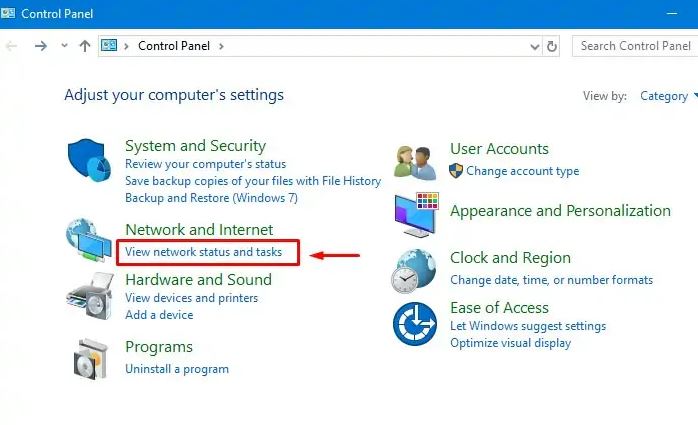
- Lalu klik kanan Device yang kalian gunakan > Pilih Properties
- Dobel klik pada bagian IPv4
- Lalu dipaling bawah, isikan dengan DNS

Adapun daftar List DNS yang bisa kalian coba gunakan untuk menghilangkan internet positif :
- Google DNS : 8.8.8.8 dan 8.8.4.4
- Level3 DNS : 4.2.2.1 dan 4.2.2.6
- FreeNom DNS : 80.80.80.80 dan 80.80.81.81
Note : Bizznet engga support DNS. Jadi kalian harus beralih ke metode VPN.
Cara Menghilangkan Internet Positif dengan VPN
Cara membuka internet positif di PC dengan VPN (Virtual Private Network) memungkinkan kalian untuk mengakses website yang terblokir. Namun VPN gratis memiliki performa yang tidak terlalu baik. Kebanyakan diantaranya mengharuskan kalian untuk membayar setiap bulannya. Harganya pun bisa dibilang cukup mahal, berkisar antara 75rb hingga 300rb per bulannya. Ada alternatif yaitu OpenVPN, tapi dengan ini saya engga jamin keamanan data ya. Kalian bisa search di google mengenai OpenVPN.
3 Aplikasi VPN Gratis untuk PC
Engga ada aplikasi VPN gratis yang bakalan ngasih kalian full features. Semuanya ada harga, tapi 3 alternatif berikut bisa kalian coba gunakan sebelum beralih menjadi pengguna premium.
- Betternet Unlimited Free
- Hola Unlimited Free
- Hotspot Shield Free
Gimana Cara Dapetin VPN Premium Internet Murah Meriah?
Seperti yang saya bilang barusan, tidak ada VPN gratis yang memberikan solusi terbaik. Jadi saran saya kalian tetap harus membeli VPN premium. Seperti NordVPN, VyprVPN, ExpressVPN. Sedangkan untuk mendapatkan fasilitas premium dengan harga yang murah kalian bisa cek toko PStore. Lalu lakukan pencarian didalamnya dengan kata kunci VPN. Belanja disitu aman, karena sistem pembayarannya kaya bukalapak (website sebagai pihak ketiga).

Cara Membuka Situs Yang Diblokir di Google Chrome, Firefox Browser VPN
Jika kalian malas menggunakan VPN Client untuk komputer, ada juga solusi untuk pasang VPN di browser. Cara ini lebih aman karena kalian tidak perlu install aplikasi apa-apa di komputer. Yang kalian butuhkan hanyalah sebuah plugin/addons/extensions. Berikut daftar aplikasi dan cara membuka internet positif dengan VPN Extension :
Anonymox Chrome / Firefox
Betternet Chrome
PureVPN Chrome / Firefox
NordVPN Chrome / Firefox
Cara Membuka Website Yang Diblokir Dengan Proxy
Menggunakan proxy bisa menjadi hal yang menguntungkan dan juga membahayakan. Kenapa demikian? Karena ada kemungkinan ketika kalian menggunakan proxy, seluruh data seperti akun, password dan sebagainya digunakan oleh pihak yang tidak bertanggung jawab. Untuk mendapatkan proxy yang benar-benar menjaga keamanan data kalian sangatlah jarang. Apalagi kalau kalian menggunakan proxy gratis yang ada di internet. Namun saya tidak akan menyangkalnya bahwa dengan proxy, kalian dapat mengakses website apapun tanpa batas. Meskipun kecepatan internet menjadi agak terbatas. Untuk daftar list proxy gratis kalian bisa cek di Freeproxylist.net
Untuk cara membuka internet positif dengan proxy, kalian bisa search di google. Sudah banyak yang membuat tutorialnya. Saran saya, gunakan firefox. Karena mozilla telah mengimplementasikan fitur proxy secara manual dan otomatis didalam firefox. Jadi kalian engga perlu repot cari aplikasi atau buka cmd.
Kesimpulan Akhirnya Adalah…
Dari ketiga alternatif DNS, VPN dan Proxy, saya menganjurkan kalian untuk menggunakan DNS terlebih dahulu. Karena DNS jauh lebih mudah menggunakannya dibandingkan VPN. Namun untuk keamanan data, saya sarankan kalian untuk menggunakan VPN Premium yang memberikan fitur NO LOG (tidak mencatat IP address, history website dan data apapun). Untuk kasus yang lebih rumit, proxy manual tidak akan saya sarankan. Lebih baik menggunakan plugin addons atau extension dari browser. Sekian tutorial kita hari ini mengenai cara membuka internet positif di PC, semoga bermanfaat!
