by admin | Jul 26, 2022 | Tips & Trik
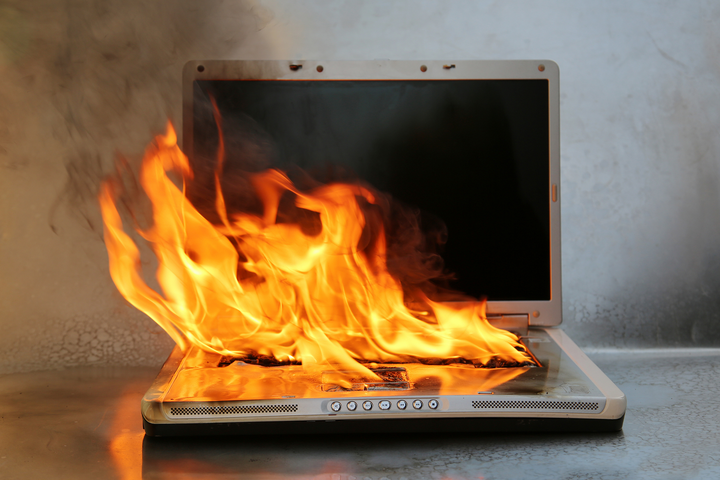
Laptop adalah perangkat mobile yang menjadi pilihan antusias IT di jaman sekarang. Beberapa tahun terakhir, spesifikasi Laptop semakin tinggi. Bisa dibilang hampir menyamai kekuatan dari komputer desktop. Namun apakah kalian tau, semakin tinggi spesifikasi hardware, maka akan semakin panas pula mesin dari laptop. Panas tersebut bisa sangat fatal jika terjadi terlalu lama. Kadang membuat laptop error, mati sendiri dan bahkan kerusakan hardware. Namun sebelum hal itu terjadi, kita rasanya harus sudah siap dengan berbagai cara untuk mengatasi penyebab laptop mati sendiri karena panas atau overheat. Betul gak gaes?
Masalah overheat memang biasanya akan diawali dengan laptop mati sendiri atau tiba-tiba restart ketika sedang digunakan. Apakah masalah tersebut hanya berasal dari panas? Mari coba kita bahas apa kaitannya panas dengan penyebab laptop mati sendiri.
Kenapa Laptop Cepat Panas?
Pertanyaannya, bagaimana kita tahu kalau suhu gadget sangat panas? Padahal ruangan sudah dingin dengan ac. Jika kalian merasakan ada panas yang cukup cetar membahana, belum tentu hal itu adalah penyebab overheating. Overheating sendiri adalah panas pada gadget yang dapat menyebabkan kegagalan hardware, dan kejadian ini sangat perlu kita kontrol dan waspadai.
Tetapi jika panas yang dimaksud menurut kalian masih wajar, mungkin itu hanyalah output heating paska proses yang terjadi didalam hardware kalian, bukanlah suatu hal yang berbahaya.
Ada tanda yang pasti terjadi ketika gadget kalian mengalami panas yang extreme (overheat). Misalnya, kalian bisa mendengar suara kipas (cooler) selalu berjalan dengan kecepatan maksimal. Mungkin juga kalian akan merasakan penurunan kinerja yang sangat signifikan, alias sistem terasa menjadi lambat!
Hal itu terjadi karena CPU secara otomatis memotong kecepatan clocknya untuk mengurangi tekanan panas. Selain itu, sering terjadi kegagalan software dan terkadang sistem operasi juga suka failure. Misalnya windows kalian tiba tiba blue screen, dsb.
Download Software REALTEMP untuk melakukan analisa temperature laptop.
Pastikan suhu laptop tidak lebih dari 80 derajat celcius. Namun jika suhu cenderung aman, berarti laptop tidak bisa nyala atau mati mendadak, bukanlah karena masalah temperatur panas.
Kemungkinan lainnya bisa jadi karena : Baterai Bocor, Windows Bermasalah, Harddisk Corrupt, Motherboard Rusak, RAM rusak, VGA Trouble, LCD Error (Padahal layarnya yang mati, tapi kadang suka dikira gadgetnya yang mati) wkwk, Serangan Virus, Charger Tidak Sesuai Voltasenya.
Laptop Tidak Bisa Nyala Karena Kotor
Di cek jika ada kipas kotor, kemungkinan itu adalah masalahnya. Perhatikan juga jika ada kabel fan yang tidak terhubung, sehingga menyebabkan fan tidak berfungsi (engga muter)
Memberikan Celah di Bagian Bawah Casing Laptop
Pendingin atau cooling pad sebenernya dimaksudkan untuk memberikan pendinginan tambahan. Namun, kadang kalau kalian beli pendingin yang tidak pas dengan model gadget kalian, apa ngaruhnya coba? Maka sebelum kalian ingin membeli cooliong pad, perlu dipahami dulu aliran udara masuk dan keluar dari sistem ventilasi gadget kalian.
Harus di Permukaan Datar, Jangan di atas kasur!
Sebenarnya ini adalah hal sepele. Kalau kalian tau, hampir semua laptop itu punya sistem sirkulasi udara di bagian bawah casingnya. Emang ada juga sih yang posisi sirkulasinya di samping atau dibelakang. Tapi bukankah lebih baik jika bagian bawah body gadget itu memiliki celah udara yang setidaknya bisa mengurangi panas body bagian bawah? Hmm.. make sense.
Alternatif Mengatasi Laptop Mati Sendiri
Tolong dibaca lagi ya langkah di nomor satu. Berarti penyebab laptop tidak bisa nyala atau suka mati sendiri bukanlah berasal dari panas. Tapi dari beberapa kemungkinan lain. Cara memperbaikinya agak beragam, nanti akan saya susulkan tutorialnya di artikel selanjutnya.
Sekian tutorial singkat kita kali ini! Semoga bisa membantu kalian menemukan masalah panas yang berujung laptop tidak bisa nyala. Jika kalian memiliki solusi lainnya tentang penyebab laptop mati sendiri, silahkan post di kolom komentar ya!

by admin | Jul 26, 2022 | Tips & Trik
Mungkin ada banyak alasan berbeda mengapa Anda tertarik untuk mempelajari cara merekam panggilan telepon pada smartphone Xiaomi. Bisa jadi untuk alasan pribadi atau bisnis, semua tergantung kebutuhan pengguna. Terutama ketika anda sedang dalam converence call panjang dan harus mencatat semua satu persatu. Pastinya akan lebih baik jika hasil panggilan tersebut di rekam, dan diputar ulang untuk hari kemudian.
Tapi hati-hati, bahwa setiap aksi perekaman yang dilakukan, sebaiknya anda memberitahukan pihak kedua. Supaya ada privacy yang tetap terjaga, dan tidak menimbulkan keresahan. Selain itu, rekaman hanya dapat digunakan untuk penggunaan pribadi dan tidak boleh dilakukan untuk menyakiti orang lain. Namun tentu saja, itu juga tergantung pada niat Anda dari awalnya.
Cara merekam suara telepon di smartphone xiaomi sebenarnya telah disediakan pada fitur bawaan MIUI. Baik untuk incoming calls maupun outgoing calls, semua dapat direkam tanpa terkecuali. Tanpa harus lagi menginstall aplikasi tambahan, kalian dapat merekam segala aktifitas telepon, dan melakukan dokumentasi didalam storage smartphone kamu! Fitur ini hingga sekarang masih dapat digunakan pada seri MIUI berapapun itu loh sobat. Penasaran? Yuk cobain deh tutorial singkat ini di smartphone kalian.
- Buka smartphone xiaomi kamu
- Masuk ke menu settings
- Di Search Bar / Pencarian, silahkan ketik “Record
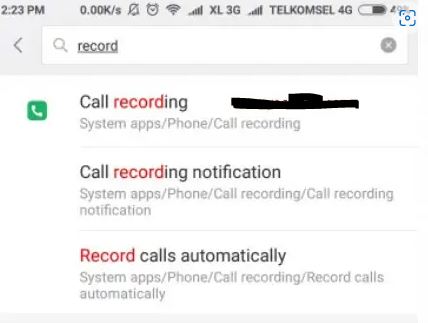
- Setelah itu, masuk ke menu Call Recording
- Aktifkan fitur Record Automatically, dan baca deskripsi dimana hasil rekaman itu akan disimpan.
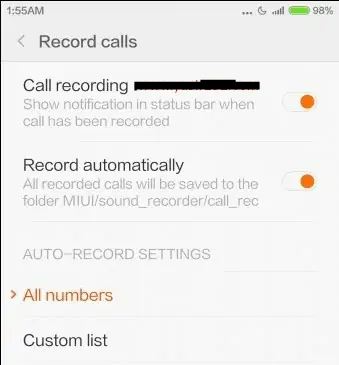
6. Kalian juga bisa memberikan batasan, nomor apa saja yang direkam dan tidak. Atau bisa langsung pilih All Numbers untuk merekam semua aktifitas telepon yang masuk dan keluar
Sekian tutorial singkat mengenai cara record audio telepon pada smartphone xiaomi. Kalian setelah ini pastinya tidak harus ribet lagi mencari applikasi pihak ketiga ya kan? Semoga bermanfaat!
Baca Juga Artikel Yang Lain Yang Akan Membantu Membuat Anda Menjadi Lebih Maksimal Dalam Mengoperasikan Perangkat Laptop, HP Anda : Cara Mengecilkan Ukuran File PNG, GIF, Dan JPG

by admin | Jul 20, 2022 | Tips & Trik
Kali ini kita akan membahas langkah, cara dan tips untuk membangun komputer server terbaik. Tentunya komputer server terbaik yang tahan lama, awet dan panjang umur. Mulai dari Pemilihan Hardware, Maintenance, dan Pembaharuan. Jika kalian adalah seorang praktisi jaringan, kalian pastinya memerlukan server. Nah apa aja yang perlu diperhatikan dalam memilih dan membuat pc server?
Jika ingin komputer server awet hingga enam, tujuh, atau mungkin bahkan delapan tahun. Kalian tentu engga boleh ragu ragu terhadap kualitas barang, apalagi sampai membeli barang dengan kualitas rendah. Berikut beberapa hardware yang harus kalian gunakan untuk server.
- Serial-attached SCSI hard drives atau SSD Drive : SATA drives memang memiliki kecepatan dan reliabilitas tinggi, tapi saya tetap lebih memilih harddisk SCSI. Karena faktanya, SCSI harddisk itu memang di design untuk environment server. Dimana tentunya akan banyak user yang mengakses ke hardisk sekaligus. Performa SCSI sangat baik dan harganya pun jauh lebih murah. Lain halnya dengan SSD yang menawarkan kecepatan dan reliabilitas yang jauh sangat tinggi, namun dengan harga yang sangat mahal.
- Hardware RAID controller:
RAID bisa dibilang adalah pertolongan terakhir kalian ketika terjadi kehancuran data. Pastikan komputer server yang kalian bangun itu telah memiliki sistem Hardware RAID controller.
- Minimal Memory 12GB:
Sebenarnya minimal memori itu tergantung kebutuhan ya. Tapi saya sebagai praktisi server selalu memastikan bahwa memori komputer saya 12GB minimal. Sama halnya dengan server website bintangseo ini. Tapi kalau kebutuhan kalian hanya website personal, hanya dengan RAM 2 GB pun kuat kok.
- Xeon processors:
Hal sepele namun perlu diperhatikan, prosesor! XEON prosesor adalah produk yang di design khusus untuk menangani SERVER! Jadi secara performa dan durabilitas, jelas Xeon akan lebih kuat dan tahan lama.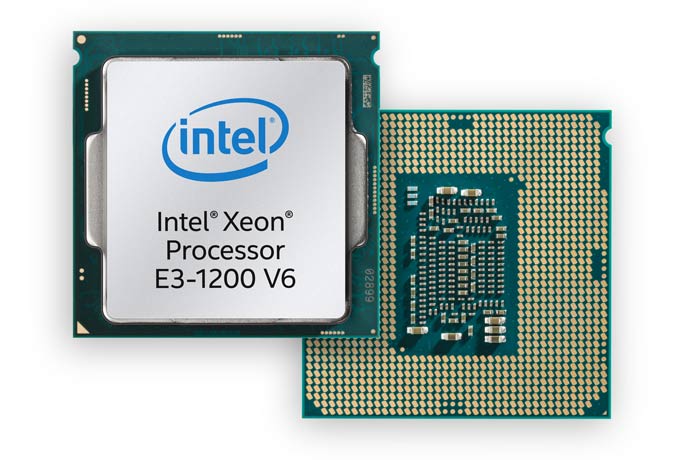
- Garansi 3 Tahun :
Pastikan semua komponen hardware yang kalian beli memiliki Garansi minimal 3 Tahun ya.
- DVD-ROM, USB PORT, Gigabit network cards :
Sudah jelas, untuk keperluan recovery, repair, dll jika terjadi problem secara fisik.
- UPS Berkualitas :
Server professional semuanya terhubung ke UPS berkualitas dengan rating beban dan runtime yang sesuai. UPS dikonfigurasi untuk mematikan server secara otomatis, dan dalam setiap kasus, UPS akan mati sendiri juga. Merk yang berkualitas? Banyak di internet. UPS yang cenderung mahal adalah di design khusus untuk server atau komputer yang non stop.
- Graphics Card? Bebas….
- Pastikan Setiap Hari/Minggu/Bulan Sistem Backup Berjalan
Kalian tentunya akan sering sering melakukan perubahan sistem di komputer server, maka dari itu pastikan bahwa Sistem Backup Otomatis telah berjalan dengan sempurna.
- Perhatikan Disk Usage (Storage).
Ini hal yang sangat fatal! Jangan sampai server kalian storage harddisknya penuh atau menyentuh 90%. Karena jika harddisk atau ssd server penuh, akibatnya, server kalian akan crash dan berhenti disaat itu juga.
- Monitor RAID FAILURE Alarms.
Seperti yang saya bilang diatas, semua server harus menggunakan RAID. Namun RAID tentu memiliki kelemahan, yaitu RAID FAILURE. Karenanya, kalian harus memantau status RAID di server secara berkala. Satu saja terjadi RAID FAILURE atau kegagalan disk akan menyebabkan kegagalan sistem total. Saya memperkirakan bahwa RAID FAILURE terjadi dalam sekitar 1% server per tahun. Satu persen mungkin tampak kecil, namun kegagalan server akan mengakibatkan kalian harus melakukan penggantian drive yang membutuhkan waktu berjam jam atau bahkan berhari hari.
- Update Sistem Operasi.
Pembaruan untuk sistem Linux sangat rutin dilakukan oleh developernya. Windows Server pun juga begitu, banyak sekali update yang terjadi dalam tiap bulannya. Intinya, update OS kalian! Jangan gunakan OS versi lama bertahun tahun. Misal, saya selalu update OS Linux server saya setiap tahun sekali.
- Update your Control Panel.
If you are using a hosting or server control panel, be sure to update it as well. Sometimes this means updating not only the control panel itself, but also software it controls. For example, with WHM/cPanel, you must manually update PHP versions to fix known issues. Simply updating the control panel does not also update the underlying Apache and PHP versions used by your OS.
- Check application updates.
Ini lumayan penting, gunakan selalu aplikasi web yang terpercaya dan update selalu aplikasi tersebut. Misalnya WordPress, PHP, Java, dll
- Check Status Hardware
Status hardware itu meliputi Overheat (panas), disk read errors, network failures, Hardware Failure. Meskipun semua hal itu jarang terjadi, namun tetap harus di perhatikan.
- Check server utilization.
Catat dan perhatikan penggunaan CPU, RAM, DISK pada server. Jika terjadi lonjakan yang sangat parah, besar kemungkinan server kalian terkena serangan SPAM, MALWARE, HIJACKING, HACKER dan lain lainnya.
- Review user accounts & Password.
Pastikan hanya kalian yang memiliki akses ke server dan pastinya lakukan perubah password setiap 6-12 bulan sekali.
- Gunakan Plugin Security Hkalianl
Plugin security premium untuk server sangat banyak beredar diluar sana, misalkan Nessus, Mcafee Server, Firewall dan lainnya.
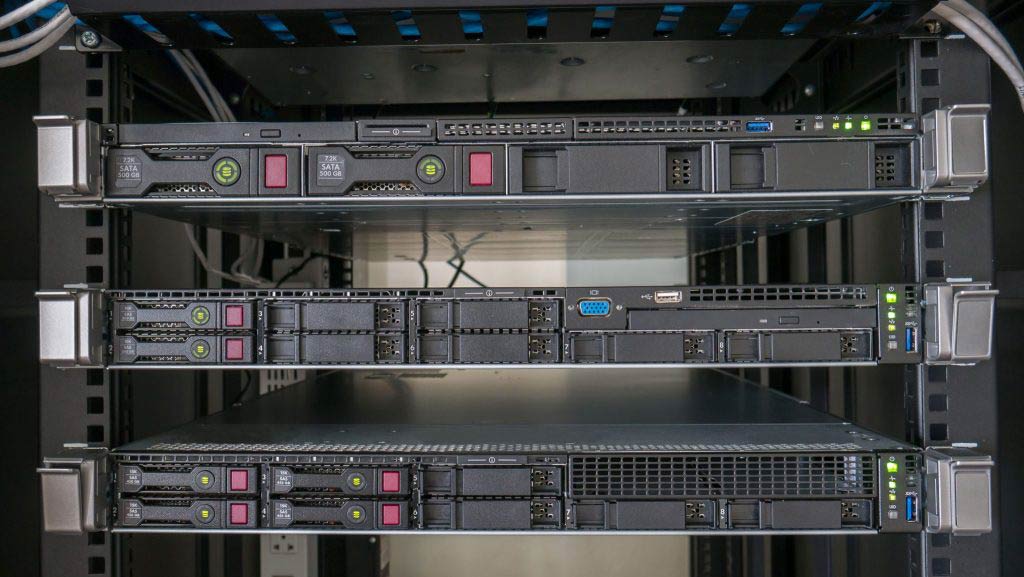
Jangan tunggu sampai hardware pc server rusak!
Anggap saja sekarang kalian sudah mahir dalam dunia server dan telah menjalankan seluruh tips diatas diluar kepala kalian. Langkah terakhir adalah mengupayakan cara agar komputer server yang kalian kelola semakin baik dan semakin tinggi performanya. Pastinya dengan menambah Hardware yang diperlukan seperti Memori, CPU, Disk. Kalian bisa upgrade hardware tersebut meskipun belum membutuhkannya. Jangan kalian tunggu hardware itu sampai rusak dulu baru di ganti! Segeralah diperbaharui jika sudah memiliki modal yang cukup.
Sekian tips singkat membangun komputer server terbaik ini! Jika kalian memiliki masukkan, tambahan atau kritik, silahkan ketik di kolom komentar dibawah ini ya.
by admin | Jul 20, 2022 | Tips & Trik
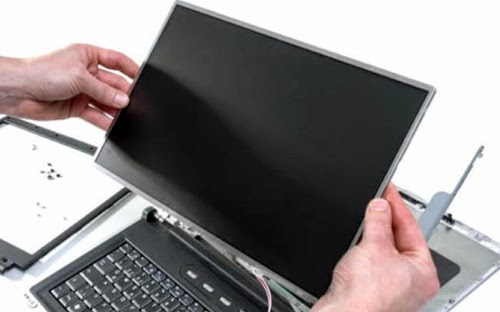
Cara Membersihkan Layar Monitor
Layar LCD sangat bagus untuk menghemat ruang dan listrik. Mereka juga lebih terjangkau dari layar CRT dan biasanya menghasilkan kualitas gambar yang lebih baik. Namun, layar LCD cenderung menjadi sama kotornya seperti jenis layar lainnya namun lebih sulit dibersihkan dan dilindungi. Sementara manfaat menggunakan layar LCD sangat banyak, membersihkannya bisa sangat sulit. Selain itu, pembersihan yang tidak semestinya dapat merusak tampilan, membakar piksel atau membiarkan goresan tak nyaman dipandang dari satu ujung layar ke ujung yang lain. Untungnya, Anda tidak perlu membeli produk komersial mahal untuk digunakan di layar LCD TV atau monitor komputer Anda. Anda akan mendapat tips cara membersihkan layar monitor LCD yang benar dari bahasan ini.
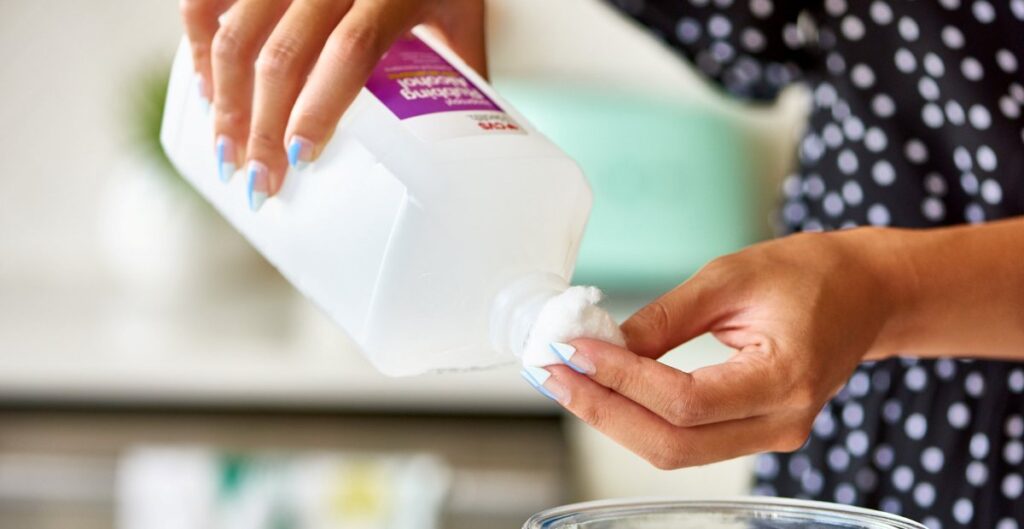
- Campurkan dengan takaran yang sama dari isopropil alkohol atau alkohol biasa dan air suling yang bersih (bisa dari airminum kemasan) ke dalam botol semprotan yang bersih. Jangan gunakan air keran atau nanti akan berisiko meninggalkan goresan pada layar LCD Anda saat selesai membersihkannya.
- Matikan monitor LCD Anda, dan pastikan bahwa saat dibersihkan tidak benar-benar dalam kondisi baru dimatikan, karena layar harus dalam kondisi dingin.
- Semprotkan beberapa larutan hasil campuran tadi yang ada dalam botol langsung ke kain microfiber. Jangan langsung semprotkan ke layar Anda!
*note: atau gunakan kain yang biasa digunakan untuk lap lensa/kacamata.

- Lap layar LCD Anda dengan lembut, dan menyeluruh, dari atas ke bawah. Jika air menetes atau mengalir di layar Anda, kain Anda terlalu basah.
- Ulangi Langkah 3 dan Langkah 4 sampai layar benar-benar bersih atau sampai kain menjadi terlihat kotor. Jika kotor, jangan peras kainnya! Gunakan kain lainnya untuk lanjut membersihkan, jika masih perlu dibersihkan.
- Nyalakan kembali monitor LCD anda setelah layar benar-benar kering. Periksa baik-baik area yang mungkin Anda lewatkan bagian kotornya.
Jadi jangan membersihkan monitor LCD anda sembarangan ya guys, semua ada cara ramahnya untuk menjaga kualitas monitor anda agar tetap bagus dan tidak rusak. Karena layar monitor LCD sangat sensitif terjadi kerusakan/goresan akibat salah perawatan. Sekian semoga bermanfaat, ada baiknya informasi penting seperti ini diketahui teman dan keluarga. Jangan lupa share, dan jika anda punya tips lain silakan komentar dibawah.
by admin | Jul 20, 2022 | Tips & Trik
Sebenarnya tidak ada yang istimewa dalam tips perawatan printer atau cara merawat printer. Namun kalau hal itu kita lakukan dengan benar akan sangat berpengaruh terhadap kinerja dan usia pakai printer kita. Berikut ini saya akan memberikan beberapa tips perawatan printer atau cara merawat printer sesuai pengalaman pribadi saya :
1. Gunakan printer secara berkala dan teratur. Jangan membiarkan printer “nganggur” dalam waktu yang cukup lama. Setiap hari atau dua hari sekali printer harus dipakai untuk mencetak paling tidak 2 – 3 lembar dan pastikan hasil cetakannya sempurna. Usahakan cetakan berimbang dalam hal warna… artinya jangan warna hitam saja tetapi cetaklah tulisan/gambar yang mengandung unsur warna hitam, merah, kuning dan biru (warna-warni) sehingga diharapkan seluruh Head bekerja semua. Hal ini bertujuan menjaga agar tinta pada seluruh Print Head tidak mengering/menggumpal.
2. Jangan biarkan Cartridge/Ink Tank kosong dalam waktu cukup lama. Segera isi Cartridge apabila tinta mulai kosong/habis.
3. Dalam melakukan isi ulang/refile khususnya saat melepas catridge, jangan sampai menyentuh pin CMOS atau Catridge (ditandai dengan gambar telapak tangan yang di silang). Pin tersebut sangat sensitif (bisa rusak) akibat listrik statis yang berasal dari tubuh kita.
Cara Merawat dan Menjaga Printer
4. Gunakan merk tinta yang sama saat isi ulang/refile. Kalaupun berbeda pastikan tinta pada cadtridge telah benar-benar kosong/habis. Hal ini untuk menghindari adanya reaksi penggumpalan tinta akibat merk tinta berbeda yang dapat menyumbat lubang tinta pada head. Ini yang biasanya sering dilupakan dalam tips perawatan printer.
5. Saat mencetak gunakan kertas yang bersih dan masih “layak” artinya tidak lusuh atau “lungset” karena kertas yang lusuh dapat menyebabkan macet/berhenti mencetak atau “mbulet” akibat kertas yang slip pada rol printer. Selain itu kertas yang berdebu dapat menyebabkan debu nempel ke Head.
6. Bersihkan printer yang kotor menggunakan kuas atau lap dengan kain. Khusus bagian dalam gunakan kuas kecil untuk dapat mencapai sela-sela yang sulit. Saat melakukan pembersihan pastikan printer dalam keadaan OFF atau Mati total (kabel listrik tercabut).
Cara Merawat dan Menjaga Printer
7. Gunakan penutup printer supaya terlindung dari debu. Anda dapat menutupnya rapat dengan kain sehingga masih ada pertukaran udara. Jangan menggunakan penutup (menutup rapat) dengan plastik karena udara lembab dapat mempercepat kerusakan printer.
8. Kalau printer Anda sering digunakan (biasanya untuk kantor) jangan sering-sering mematikan printer pada setiap habis ngeprin biarkan printer tetap menyala. Hal ini untuk meminimalisir Over Hit Counter pada Limit Counter BIOS. Semua printer memiliki batasan jumlah mencetak (rata-rata 2000 kali). Setiap kita menyalakan printer maka Counter akan bertambah (dianggap 1 kali mencetak). Bayangkan kalau selama jam kerja (misal 8 jam) kita mematikan dan menyalakan printer sampai 10 kali atau 20 kali….?!! maka hal tersebut akan mempercepat kita melakukan RESET Counter pada BIOS printer kita.
9. Jangan terlalu sering mencetak gambar / tulisan yang dipertebal atau Fill dengan kepadatan yang tinggi karena akan memperberat kerja Head yang otomatis akan memperpendek usia Head.
Cara Merawat dan Menjaga Printer
10. Khusus printer yang pakai Infus, letakkan Tangki Tinta Infus sejajar (agak rendah sedikit) dengan Catridge. Hal ini untuk menjaga agar tinta tidak mengalir secara langsung ke Catridge pada saat printer tidak digunakan.
11. Bersihkan/cuci Busa/Spon Penghisap tinta yang ada dibagian Dalam printer paling tidak 1 tahun sekali atau kalau dirasa daya hisapnya mulai melemah. Biasanya ditandai dengan tidak berjalannya Proses Cleaning Head atau ada luberan tinta dibagian dalam printer. Kalau hal tersebut dibiarkan bisa berbahaya bagi rangkaian elektronik/mekanik printer. Pada beberapa kasus dipakai trik yaitu dengan mengeluarkan slang yang masuk penghisap dan ditampung pada wadah tersendiri. Khusus yang no.12 ini kalau Anda belum berpengalaman bisa minta bantuan Teknisi.
Tips Perawatan Printer atau Cara Merawat Printer diatas kalau kita laksanakan dengan benar dapat mengoptimalkan kinerja printer dan memperpanjang usia pakai printer kita.
Cara Merawat dan Menjaga Printer